


Tutorial Lengkap Caranya Pakai Split Screen Samsung di HP Kamu

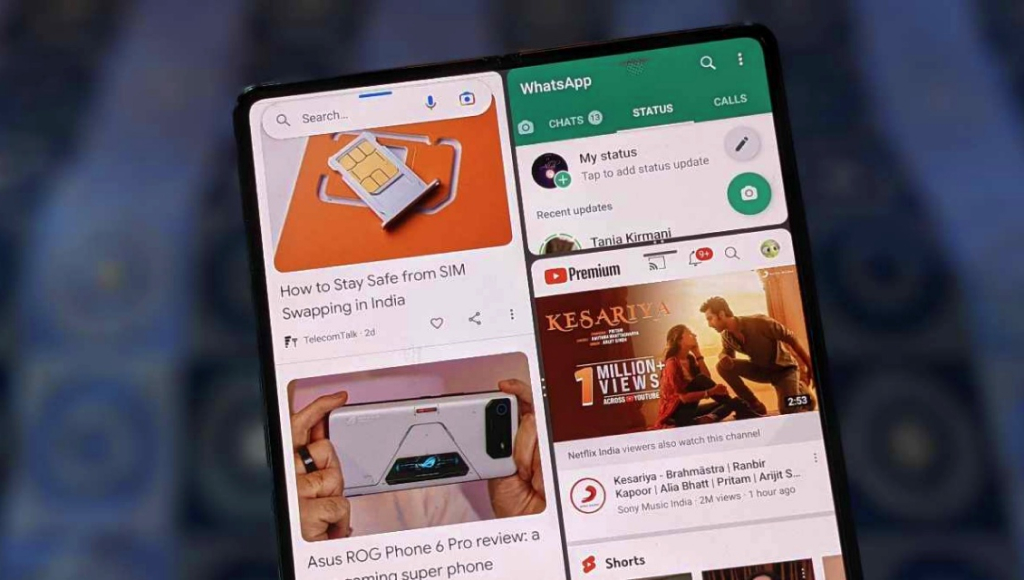
Kalau kamu sering kerja pakai HP, fitur split screen Samsung pasti jadi penyelamat. Bayangin aja, chatting sambil buka dokumen, atau browsing sambil catat ide penting, semuanya bisa dilakukan tanpa ribet. Yuk, simak tutorial lengkapnya biar aktivitasmu makin lancar.
Apa Itu Split Screen dan Kenapa Kamu Harus Pakai Juga?
Split screen Samsung adalah fitur multitasking yang memungkinkan kamu membuka dua aplikasi sekaligus dalam satu layar. Mode ini sering disebut juga Multi Window. Jadi, kamu bisa menonton YouTube di bagian atas layar sambil membalas chat di bawahnya, atau membuka dokumen sambil mencari referensi di browser.
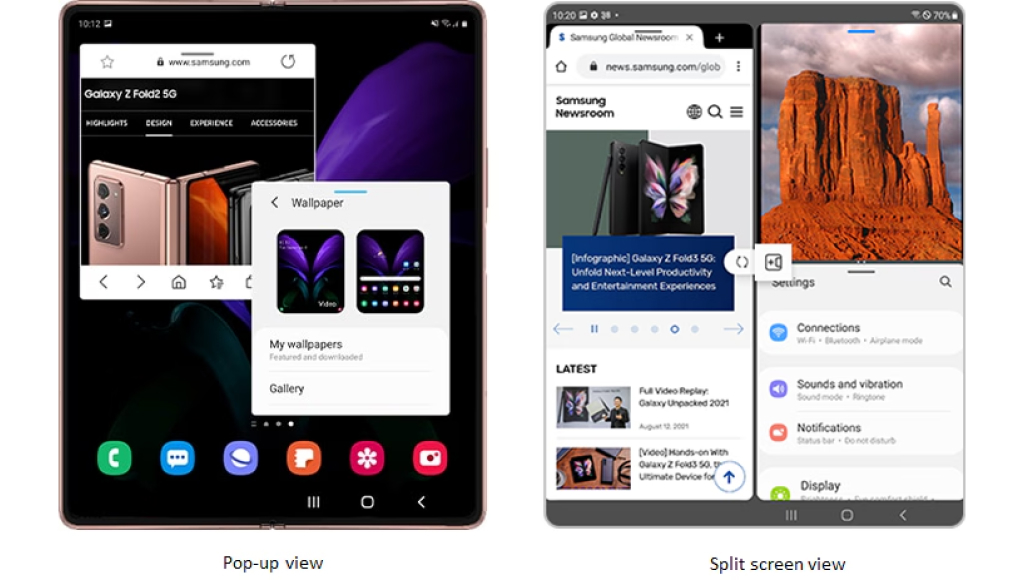
Selain itu, ada juga fitur Pop-up View yang membuat aplikasi bisa dibuka dalam jendela kecil melayang. Kamu tetap bisa mengakses layar utama sambil menjalankan aplikasi tersebut di sudut layar, mirip kayak kamu lagi kerja di PC atau laptop.
Dengan fitur split screen, ada banyak keuntungan yang bisa kamu rasakan:
- Lebih produktif karena bisa ngerjain dua hal sekaligus tanpa repot pindah aplikasi.
- Hemat waktu saat riset atau membandingkan informasi, karena semuanya berdampingan.
- Praktis untuk kolaborasi, misalnya saat meeting online sambil mencatat poin penting.
- Lebih nyaman dipakai untuk multitasking hiburan, seperti nonton drama sambil buka media sosial.
Cara Cepat Pakai Split Screen di HP Samsung
Menggunakan split screen Samsung bisa dilakukan dengan beberapa cara. Semuanya praktis dan bisa disesuaikan dengan kebiasaan kamu. Berikut pilihan cara yang bisa dicoba:
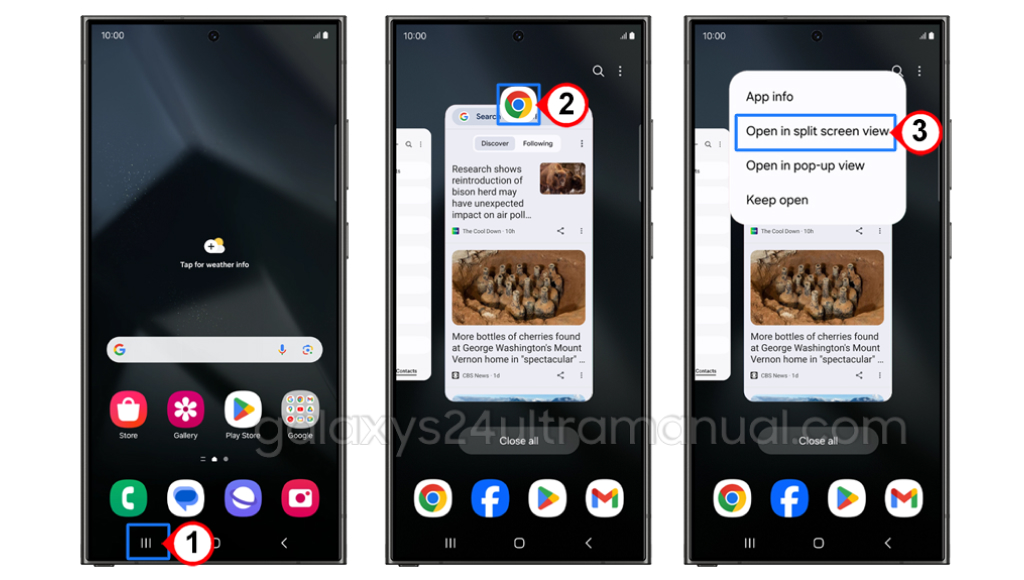
- Melalui Tombol Recent Apps
Ini adalah cara paling dasar dan mudah diingat:
- Buka aplikasi pertama yang ingin kamu gunakan.
- Tekan tombol Recent Apps (ikon tiga garis vertikal di pojok kiri bawah).
- Ketuk ikon aplikasi di bagian atas jendela aplikasi.
- Pilih Buka dalam tampilan layar pisah (Open in split screen view).
- Pilih aplikasi kedua dari daftar yang muncul, dan selesai!
- Menggunakan Edge Panel
Cara ini lebih cepat jika kamu sudah terbiasa dengan fitur Edge Panel:
- Aktifkan Edge Panel melalui Settings > Display > Edge Panel.
- Usap gagang Edge Panel dari sisi kanan atau kiri layar.
- Tekan dan tahan ikon aplikasi yang ingin dipakai.
- Seret ikon aplikasi ke bagian atas atau bawah layar hingga muncul tulisan “Letakkan di sini untuk membuka”.
- Pilih aplikasi kedua.
- Dengan Gestur Usap Dua Jari
Ini adalah cara tercepat kalau kamu suka kontrol berbasis gestur:
- Aktifkan fiturnya di Pengaturan > Fitur Lanjutan > Multi Jendela > Usap untuk layar pisah.
- Saat sebuah aplikasi sedang terbuka, cukup usap layar dari bawah ke atas dengan dua jari.
- Pilih aplikasi kedua, dan tara! Keduanya akan terbuka dalam mode split screen.
Caranya Mengatur Jendela Split Screen di HP Samsung
Setelah dua aplikasi terbuka di mode split screen Samsung, kamu akan melihat garis pemisah berwarna biru dengan tiga titik di tengah. Garis ini adalah pusat kontrol untuk mengatur tampilan. Berikut beberapa hal yang bisa kamu lakukan:
- Mengubah Ukuran Jendela
Geser garis pemisah ke atas atau ke bawah untuk memperbesar atau memperkecil ukuran aplikasi sesuai kebutuhanmu.
- Menukar Posisi Aplikasi
Ketuk tiga titik di tengah garis pemisah, lalu pilih ikon panah bolak-balik. Aplikasi di atas dan bawah akan langsung bertukar posisi.
- Menyimpan Pasangan Aplikasi (App Pairs)
Kalau sering pakai dua aplikasi yang sama secara bersamaan, kamu bisa menyimpannya sebagai shortcut. Caranya:
- Pastikan dua aplikasi sudah terbuka di mode split screen.
- Ketuk tiga titik di tengah garis pemisah.
- Pilih ikon bintang (Simpan).
- App pairs akan otomatis tersimpan di Edge Panel.
- Di lain waktu, kamu hanya perlu membuka Edge Panel dan ketuk ikon dari app pairs untuk membuka keduanya sekaligus.
Selain Split Screen, kamu juga bisa pakai fitur Pop-up View. Fitur ini membuat aplikasi melayang dalam jendela kecil yang bisa dipindah atau diubah ukurannya. Untuk mengaktifkannya: buka Recent Apps, ketuk ikon aplikasi, lalu pilih buka dalam tampilan pop-up. Kamu bahkan bisa mengombinasikannya dengan split screen.
Permudah Aktivitasmu dengan Samsung!
Dengan split screen Samsung, multitasking di HP jadi jauh lebih gampang. Kamu bisa kerja lebih efisien, belajar lebih fokus, sampai hiburan pun jadi lebih seru karena dua aplikasi bisa jalan bersamaan tanpa ribet. Fitur tambahan seperti App Pair dan Pop-up View juga bikin pengalaman multitasking terasa modern dan fleksibel banget.
Biar semua fitur ini berjalan maksimal, pastikan kamu pakai perangkat Samsung terbaru yang sudah mendukung performa multitasking tingkat lanjut. Kalau mau upgrade, pilih yang pasti aman dan resmi di Bumilindo, Samsung Authorized Partner terpercaya. Semua produk yang dijual dijamin 100% original, bergaransi resmi SEIN, dan ada tim profesional yang siap bantu kamu mengenal fitur-fitur Galaxy lebih dekat.
Yuk, rasakan sendiri pengalaman multitasking yang lebih mulus dengan perangkat Samsung. Datang ke toko Bumilindo terdekat atau langsung kunjungi website Bumilindo untuk pilih HP favoritmu sekarang juga!
FAQ
- Apa itu split screen Samsung?
Split screen Samsung adalah fitur multitasking yang memungkinkan kamu membuka dua aplikasi sekaligus dalam satu layar. Cocok buat nonton sambil chat, atau browsing sambil catat poin penting. - Bagaimana cara mengaktifkan split screen di HP Samsung?
Bisa lewat tombol Recent Apps, Edge Panel, atau gestur usap dua jari (aktifkan dulu di pengaturan). Pilih cara yang paling nyaman buatmu. - Apakah semua HP Samsung mendukung split screen?
Iya, semua HP Samsung dengan One UI udah mendukung split screen. Bedanya, fitur tambahannya kayak gestur atau App Pair biasanya cuma ada di One UI versi terbaru. Jadi makin update, makin lengkap fiturnya. - Bagaimana cara mengatur ukuran jendela di split screen Samsung?
Geser garis pemisah biru ke atas atau ke bawah untuk mengubah ukuran. Untuk menukar posisi aplikasi, ketuk menu tiga titik di tengah garis. - Apa bedanya split screen dan pop-up view di Samsung?
Split screen membagi layar jadi dua aplikasi berdampingan. Pop-up view membuka aplikasi dalam jendela kecil melayang yang bisa dipindah dan diubah ukurannya. Keduanya bisa dipakai bersamaan untuk multitasking yang lebih fleksibel.