


Baru Pakai S Pen Samsung? Ini Panduan Lengkapnya untuk Pemula

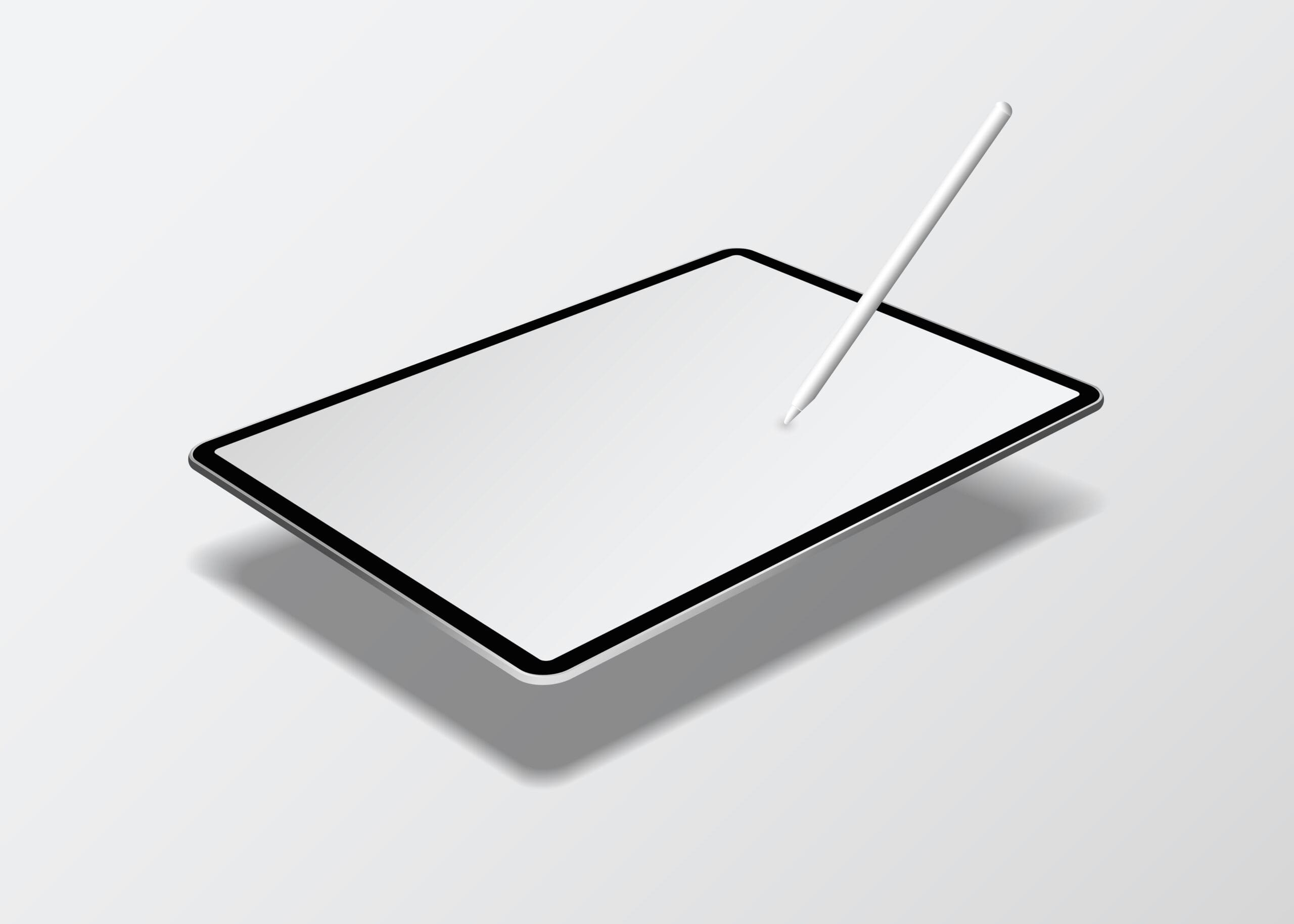
Baru pertama kali memegang S Pen Samsung memang bisa terasa membingungkan, tapi juga sekaligus menarik perhatian. Lewat panduan ini, kami akan mengajakmu mengenal cara pakai dan fungsi-fungsinya yang bisa mempermudah hidupmu, serta tips agar S Pen milikmu bisa awet. Yuk, cari tahu caranya di panduan ini.
Bagaimana Cara Menggunakan S Pen?
Untuk mulai memakai S Pen, keluarkan stylus dari bodi perangkat dengan menekan ujungnya secara perlahan. Setelah terlepas, perangkat biasanya akan memberikan getaran singkat sebagai tanda S Pen sudah aktif. Kamu bisa langsung menggunakannya untuk menulis, mengetuk menu, atau menggambar di layar seperti menggunakan pena biasa.
Selain itu, S Pen juga bisa diaktifkan tanpa harus menyentuh layar. Cukup arahkan ujung S Pen mendekati layar, lalu tekan tombol di bagian belakang pena sebanyak dua kali dengan cepat. Cara ini akan memunculkan menu Air Command yang berisi pintasan ke berbagai fitur penting.
Kalau menu Air Command tidak muncul saat kamu mengeluarkan atau mengarahkan S Pen ke layar, kemungkinan fitur ini belum aktif di pengaturan. Umumnya, kamu bisa mencoba salah satu langkah berikut:
- Masuk ke “Settings” > “Advanced features” > S Pen, lalu aktifkan opsi “Show air command icon”.
- Pada beberapa model lain, buka “Settings” > “Advanced features” > Air Command, kemudian nyalakan “floating icon”.
- Jika menu Advanced Features tidak tersedia, kamu bisa langsung masuk ke “Settings” > S PEN > Air Command dan mengaktifkannya dari sana.
Setelah pengaturan ini aktif, Air Command akan muncul kembali saat kamu menggunakan S Pen Samsung, sehingga semua fitur pintasnya bisa diakses dengan mudah.
Fitur-Fitur Menarik yang Ada di S Pen Samsung
Untuk pengguna pemula, jumlah fiturnya memang bisa terasa banyak, tapi semuanya dirancang agar mudah dipakai dan relevan dengan aktivitas harian. Mulai dari produktivitas, hiburan, sampai eksplorasi kreativitas, berikut fitur-fitur yang bisa kamu manfaatkan di antaranya:
1. Mengambil Screenshot dengan Screen Write
Mengambil screenshot dengan satu tangan sering kali merepotkan, apalagi saat posisi HP tidak ideal. Dengan S Pen Samsung, kamu bisa langsung mengambil screenshot lewat fitur Screen Write.
Cukup buka Air Command, pilih Screen Write, dan layar akan otomatis tertangkap. Kamu juga bisa langsung menulis atau memberi catatan di atas screenshot sebelum menyimpannya.
2. Pengaturan S Pen yang Bisa Disesuaikan
Banyak pengguna belum menyadari bahwa S Pen memiliki menu pengaturan tersendiri. Di dalamnya, kamu bisa mengatur respons pena, pintasan Air Command, hingga notifikasi saat S Pen terlepas dari perangkat. Dengan menyesuaikan pengaturan ini, pengalaman menggunakan S Pen Samsung akan terasa lebih personal dan efisien.
3. Tulisan Tangan Langsung Jadi Teks
Fitur S Pen to Text memungkinkan kamu menulis langsung di layar, lalu sistem akan mengubah tulisan tangan tersebut menjadi teks digital. Fitur ini sangat membantu saat mencatat cepat di Samsung Notes akan mengisi kolom teks tanpa keyboard. Tulisan yang kurang rapi pun tetap bisa dikenali dengan baik.
4. Menggambar dan Mengedit dengan Presisi Tinggi
S Pen Samsung mendukung hingga 4.096 tingkat sensitivitas tekanan, sehingga setiap goresan terasa halus dan natural. Kamu bisa menggunakannya untuk menggambar, membuat sketsa, atau mengedit foto dengan detail yang lebih presisi.
S Pen juga kompatibel dengan berbagai aplikasi populer seperti PENUP, Clip Studio Paint, hingga Photoshop, menjadikannya alat yang ideal untuk kebutuhan kreatif.
5. Circle to Search dengan Bantuan Galaxy AI
Melalui fitur Circle to Search, kamu bisa mencari informasi langsung dari layar. Tekan dan tahan tombol Home di navigation bar menggunakan S Pen, lalu lingkari objek atau teks yang ingin dicari. Galaxy AI akan menampilkan hasil pencarian yang relevan tanpa perlu berpindah aplikasi.
6. AI Drawing untuk Sketsa Lebih Hidup
AI Drawing memungkinkan coretan sederhana kamu berubah menjadi gambar yang lebih detail. Fitur ini bisa digunakan lewat Air Command, Samsung Notes, Gallery, hingga AI Select di Edge Panel. Dengan bantuan S Pen Samsung, proses menggambar jadi terasa lebih presisi dan menyenangkan, bahkan untuk pemula.
7. Text in Tap dan Auto Straighten
Dengan satu ketukan S Pen, catatan tulisan tangan bisa langsung diubah menjadi teks yang siap disalin. Jika tulisanmu sedikit miring atau keluar jalur, fitur auto straighten akan merapikannya secara otomatis agar terlihat lebih terstruktur dan mudah dibaca.
8. Fitur Magnify untuk Detail Lebih Jelas
S Pen Samsung juga bisa berfungsi sebagai kaca pembesar digital. Aktifkan fitur Magnify, lalu arahkan S Pen ke bagian layar yang ingin diperbesar. Tampilan bisa diperbesar hingga beberapa kali lipat, cocok untuk melihat detail kecil pada foto, teks, atau ilustrasi.
Tips Merawat S Pen agar Tetap Nyaman Digunakan

Agar S Pen Samsung bisa terus bekerja dengan baik dan responsif, perawatan sederhana tetap diperlukan. Berikut beberapa tips yang bisa kamu terapkan di antaranya:
1. Membersihkan S Pen secara Berkala
Debu dan minyak dari tangan bisa menempel di bodi S Pen. Untuk membersihkannya, gunakan kain microfiber yang bersih dan tidak berbulu. Jika perlu, kain bisa sedikit dibasahi dengan air suling atau cairan alkohol isopropil 70%.
Usap dengan tekanan ringan dan hindari memasukkan cairan ke celah atau bagian dalam pena. Untuk slot penyimpanan di perangkat, cukup kibaskan perlahan jika ada debu, tanpa menusuk bagian dalamnya.
2. Merawat Ujung Pena (Nib)
Ujung S Pen akan mengalami aus seiring pemakaian. Jika terasa kurang responsif atau tumpul, sebaiknya segera diganti. Samsung biasanya menyertakan nib cadangan di dalam kotak.
Gunakan penjepit kecil yang tersedia untuk menarik nib lama, lalu pasang nib baru dengan posisi runcing menghadap keluar. Saat menggunakan S Pen, hindari tekanan berlebihan atau sudut ekstrem agar ujung pena tidak cepat rusak.
3. Cara Pakai dan Penyimpanan yang Tepat
Gunakan pelindung layar yang permukaannya halus agar gesekan dengan nib tetap aman. Pelindung layar bertekstur kasar bisa mempercepat keausan ujung pena. Simpan S Pen di slot bawaannya atau casing khusus saat tidak digunakan, dan jauhkan dari magnet atau benda logam yang dapat mengganggu konektivitas Bluetooth.
Untuk penggunaan harian, memberi jeda pemakaian juga membantu menjaga kondisi nib agar lebih awet.
Maksimalkan Gadget-mu Bersama Samsung by Bumilindo
Setelah mengenal fitur-fitur S Pen Samsung, kamu bisa mulai menggunakannya secara bertahap agar pemakaian terasa lebih nyaman. Mulai dari mencatat ide, mengedit dokumen, hingga menggambar detail kecil, semuanya bisa dilakukan lebih praktis dengan bantuan S Pen.
Jika kamu ingin merasakan pengalaman S Pen Samsung yang lebih lengkap, perangkat kelas atas seperti Galaxy S Series, Galaxy Z Fold Series, atau Galaxy Tab Series menawarkan dukungan fitur yang lebih luas dan responsif. Siapa tahu, ini bisa menjadi momen yang tepat untuk mempertimbangkan upgrade perangkat sesuai kebutuhan Anda.
Untuk mendapatkan perangkat Samsung resmi dengan dukungan garansi, kamu bisa mengunjungi Bumilindo sebagai distributor resmi Samsung. Silakan mampir ke store Bumilindo terdekat dari rumahmu dan temukan perangkat Samsung yang paling cocok untuk menunjang produktivitas dan kreativitas sehari-hari.
Baca juga: 5 Fitur AI Samsung Galaxy Tab S11 yang Bikin Aktivitas Makin Praktis