


Mau Nonton Lewat TV? Ini Cara Menyambungkan HP ke TV

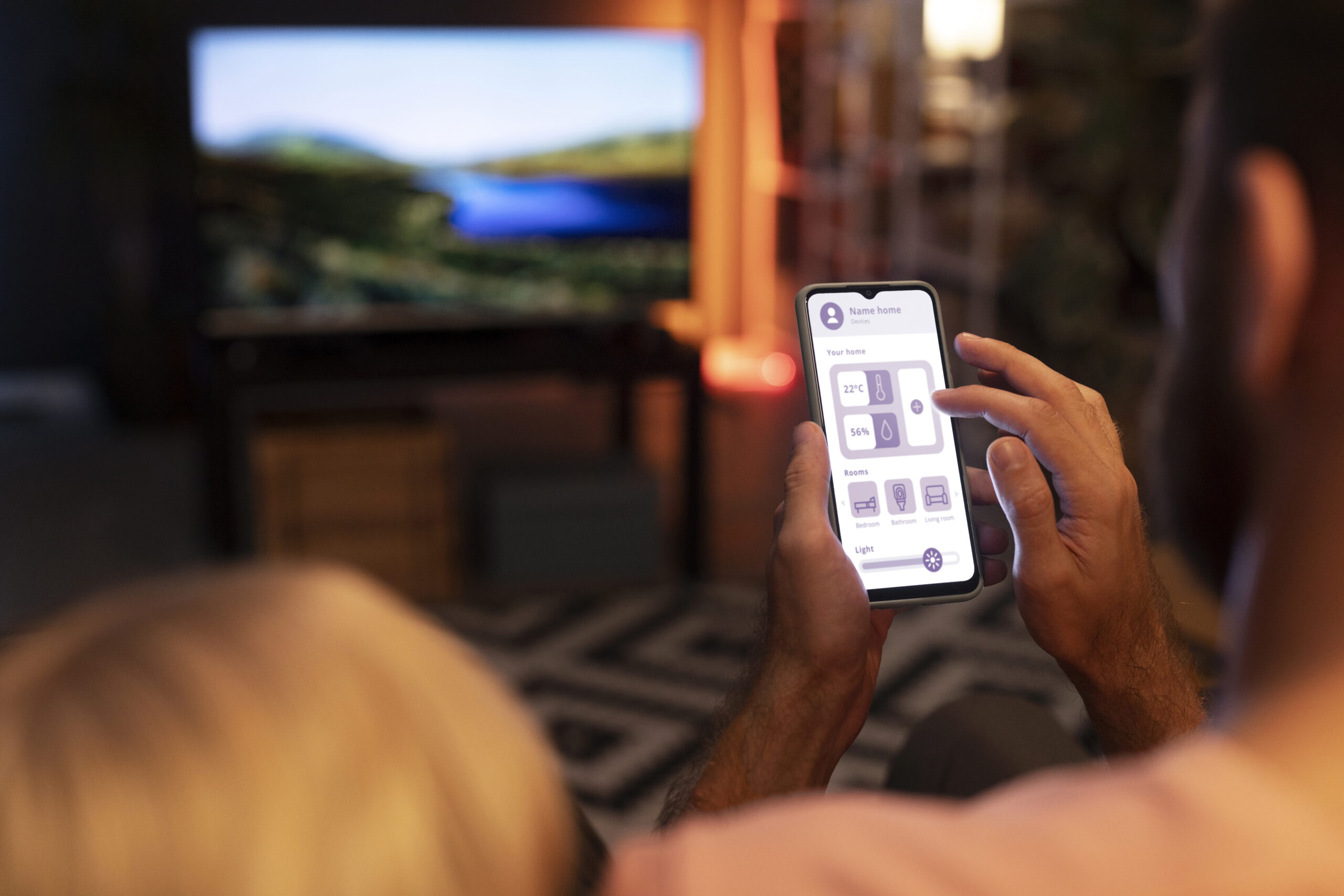
Menonton film favorit bareng keluarga atau main game bareng teman memang terasa lebih puas kalau bisa dilihat lewat layar besar. Karena itu, banyak orang mulai mencari cara menyambungkan HP ke TV yang praktis tanpa harus repot dengan kabel dan pengaturan rumit.
Kabar baiknya, sekarang teknologi sudah makin ramah pengguna, bahkan bisa dilakukan langsung dari HP di tanganmu. Kalau kamu penasaran bagaimana caranya dan apa saja yang perlu diperhatikan, lanjutkan membaca artikel ini sampai selesai.
Apa Hal yang Perlu Dipersiapkan?
Sebelum masuk ke langkah teknis, ada beberapa hal dasar yang sebaiknya kamu cek lebih dulu agar prosesnya bisa berjalan lancar. Berikut beberapa hal yang perlu kamu pastikan terlebih dahulu, di antaranya:
1. Gunakan Jaringan WiFi yang Sama
Pastikan ponsel dan TV-mu terhubung ke jaringan WiFi yang sama. Koneksi ini berfungsi sebagai jembatan utama agar kedua perangkat bisa saling mengenali.
Jika HP menggunakan WiFi rumah sementara TV tersambung ke jaringan lain, fitur mirroring atau cast biasanya tidak akan muncul sama sekali. Jadi, pastikan untuk mengejek jaringan di kedua perangkat.
2. TV Sudah Mendukung Fitur Nirkabel
Tidak semua TV bisa langsung menerima tampilan dari HP. TV yang digunakan idealnya sudah berjenis Smart TV, Google TV, atau EXLED TV yang memiliki dukungan wireless display seperti Miracast, Cast Screen, atau fitur serupa.
Biasanya menu ini bisa ditemukan di pengaturan TV dengan nama Screen Mirroring, Cast, atau Wireless Display. Jika fitur tersebut tersedia, artinya TV-mu siap digunakan.
3. Versi Sistem Operasi yang Masih Relevan
Agar fitur berbagi layar bisa berjalan optimal, ponsel juga perlu menggunakan sistem operasi yang cukup baru. Sistem operasi berperan penting dalam menentukan apakah fitur cast dan mirroring dapat diakses atau tidak.
Saat ini, Android versi 8.1 Oreo sudah bisa digunakan, meski untuk pengalaman yang lebih stabil dan minim error, Android 10 atau versi di atasnya jauh lebih disarankan. Dengan OS yang lebih baru, proses menyambungnya pun akan lebih cepat dan responsif.
Baca juga: Samsung Resmi Luncurkan One UI 8: Ini Daftar HP Samsung yang Akan Dapat Update Pertama Kali
Cara Menyambungkan HP ke TV Tanpa Menggunakan Kabel
Setelah semua perangkat siap, kamu bisa langsung mencoba beberapa metode berikut sesuai dengan jenis HP dan TV yang digunakan. Semua cara di bawah ini memanfaatkan koneksi nirkabel, jadi kamu tidak perlu pakai adaptor atau kabel tambahan. Berikut beberapa caranya:
1. Cara Menyambungkan HP ke TV Tanpa Kabel via Google Home
Metode ini cocok untuk pengguna Android dan TV berbasis Google TV atau Android TV. Google Home memudahkan proses casting, terutama untuk menampilkan video, foto, atau aplikasi tertentu.
Langkah-langkahnya sebagai berikut:
- Pastikan HP dan TV terhubung ke jaringan WiFi yang sama.
- Buka aplikasi Google Home di ponselmu.
- Pilih perangkat TV yang muncul di daftar perangkat.
- Ketuk opsi Cast untuk mulai menampilkan layar atau konten.
- Pilih konten yang ingin ditampilkan seperti video, gambar, atau aplikasi.
Dengan cara ini, tampilan dari HP bisa langsung muncul di layar TV tanpa pengaturan yang rumit.
2. Cara Menyambungkan HP ke TV Tanpa Kabel via Smart View
Bagi pengguna HP Samsung, Smart View menjadi pilihan paling praktis karena fitur ini sudah tersedia langsung di sistem. Cocok untuk mirroring layar secara penuh, termasuk tampilan aplikasi dan menu HP.
Ikuti langkah berikut untuk menggunakannya:
- Usap layar dari atas ke bawah untuk membuka Panel Cepat.
- Ketuk ikon Smart View.
- Pilih TV-mu dari daftar perangkat yang tersedia.
- Jika diminta, masukkan PIN yang muncul di layar TV.
- Ketuk “Mulai sekarang” pada notifikasi yang muncul di HP.
Dalam beberapa detik, layar HP Samsung-mu akan tampil di TV dan siap digunakan.
3. Menggunakan Aplikasi Samsung SmartThings
SmartThings memberikan kontrol yang lebih lengkap untuk perangkat Samsung, termasuk TV. Metode ini cocok jika kamu ingin mengatur koneksi sekaligus mengelola perangkat lain di rumah.
Berikut langkah-langkahnya:
- Buka aplikasi SmartThings di ponselmu.
- Pilih TV yang ingin dihubungkan dari daftar perangkat.
- Ketuk menu “Opsi lainnya” yang ditandai dengan ikon tiga titik.
- Pilih “Mirroring layar” atau “Smart view”.
- Saat muncul pesan konfirmasi, pilih mulai sekarang.
Setelah terhubung, layar HP akan tampil di TV dengan tampilan yang rapi dan stabil.
4. Menggunakan Aplikasi Miracast
Miracast memanfaatkan fitur Wireless Display yang tersedia di banyak ponsel Android dan TV modern. Cara ini bisa menjadi alternatif jika fitur bawaan tidak tersedia.
Langkah-langkah yang bisa kamu lakukan:
- Pastikan HP kamu mendukung fitur Wireless Display atau Miracast.
- Aktifkan fitur “Screen mirroring” atau Miracast di TV.
- Masuk ke menu “Pengaturan” di HP dan pilih “Connection and Sharing”.
- Ketuk menu “Cast”, lalu aktifkan fitur tersebut.
- Tunggu hingga TV terdeteksi dan pilih perangkat yang sesuai.
Jika koneksi berhasil, layar HP akan langsung ditampilkan di TV meskipun tanpa kabel tambahan.
Cara Mengatasi Kendala yang Sering Muncul saat HP Terhubung ke TV
Meskipun ada beberapa kendala yang bisa terjadi, sebagian besar masalah ini bisa kamu atasi dengan langkah sederhana. Berikut beberapa hal yang bisa kamu cek dan perbaiki di antaranya:
1. Pastikan Terhubung ke Jaringan yang Sama
Hal paling sering terlewat adalah perbedaan jaringan WiFi antara HP dan TV. Kedua perangkat harus berada di jaringan yang sama agar bisa saling mendeteksi.
Langkah yang bisa kamu lakukan:
- Usap layar HP dari atas ke bawah untuk membuka panel pengaturan cepat.
- Tekan dan tahan ikon WiFi untuk masuk ke pengaturan jaringan.
- Pastikan jaringan yang digunakan sama dengan jaringan di TV.
- Kalau kamu sedang memakai VPN, nonaktifkan sementara karena bisa mengganggu koneksi.
Koneksi yang tidak stabil juga bisa menyebabkan tampilan tersendat atau gagal muncul di TV.
2. Izinkan Akses di Layar TV
Beberapa TV memerlukan persetujuan manual sebelum menerima tampilan dari HP. Jika izin ini tidak diberikan, proses mirroring tidak akan berjalan.
Yang perlu kamu lakukan:
- Aktifkan fitur Smart View atau Cast di HP.
- Pilih TV tujuan dari daftar perangkat.
- Perhatikan layar TV dan pilih opsi “ALLOW” atau “IZINKAN” jika muncul permintaan.
Langkah ini penting agar TV mengizinkan perangkatmu untuk terhubung.
3. Periksa Pembaruan Perangkat Lunak TV
Perangkat lunak TV yang sudah lama tidak diperbarui bisa menyebabkan fitur mirroring tidak bekerja optimal. Karena itu, pastikan sistem TV-mu selalu dalam versi terbaru.
Caranya:
- Masuk ke menu “Pengaturan” di TV.
- Cari bagian “Software Update” atau “Pembaruan Sistem”.
- Unduh dan pasang pembaruan jika tersedia.
Untuk TV Samsung, menu ini biasanya mudah ditemukan. Jika kamu memakai merek lain, sesuaikan dengan panduan dari pabrikan masing-masing.
4. Reboot TV dan Ponsel
Jika semua pengaturan sudah benar tetapi masih bermasalah, memulai ulang (reboot) perangkat sering kali menjadi solusi yang efektif.
Langkah yang bisa dicoba:
- Tekan dan tahan tombol “Power” di remote TV hingga logo TV muncul.
- Alternatif lain, cabut kabel daya TV selama beberapa detik lalu pasang kembali.
- Untuk ponsel Samsung, usap layar dari atas ke bawah, klik ikon Power di kanan atas.
- Pilih “Restart” atau “Mulai Ulang” hingga perangkat menyala kembali.
Setelah itu, coba ulangi cara menyambungkan HP ke TV dari awal.
Ingin Pengalaman Nonton dan Main Game dengan Layar Lebih Lebar?

Dengan memahami cara menyambungkan HP ke TV dan memilih metode yang sesuai, kamu bisa menikmati berbagai konten favorit langsung di layar besar dengan lebih nyaman. Mulai dari menonton film, berbagi foto keluarga, sampai presentasi sederhana, semuanya bisa dilakukan tanpa kabel dan tanpa pengaturan yang berbelit.
Kalau kamu mau pengalaman mirroring yang lebih praktis dan stabil, menggunakan HP Samsung terbaru bisa menjadi pilihan yang tepat. Samsung sudah membekali perangkatnya dengan fitur bawaan seperti Smart View dan dukungan aplikasi SmartThings yang membuat konektivitas terasa lebih cepat dan mudah digunakan.
Untuk mendapatkan HP Samsung yang kompatibel dengan berbagai fitur tersebut, kamu bisa mengunjungi Bumilindo sebagai Authorized Retailer dan Distributor Resmi Samsung. Di Bumilindo, tersedia berbagai pilihan smartphone Samsung dengan promo bundling menarik serta opsi cicilan 0% yang memudahkan kamu.
Yuk, kunjungi toko Bumilindo terdekat dari rumahmu dan temukan perangkat Samsung yang paling sesuai dengan kebutuhan hiburan di rumah!
Baca juga: Nggak Usah Panik! Ini Cara Melacak HP Samsung Lewat SmartThings Find