


Panduan Lengkap Smart Switch Samsung, Pindah Data Tanpa Takut Hilang

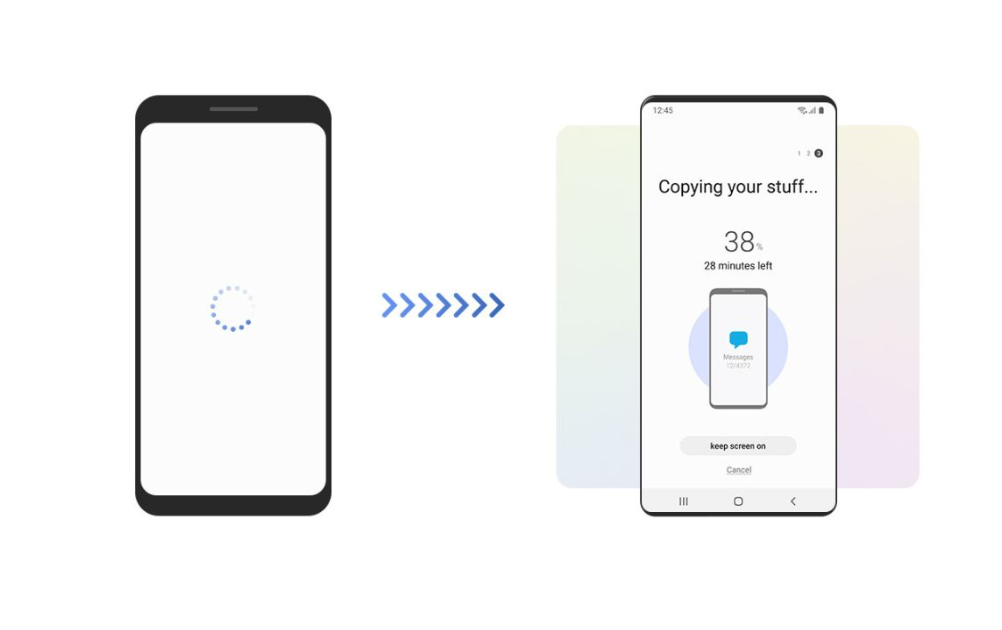
Ketika membeli HP baru, kamu bisa memindahkan data dari perangkat lama ke perangkat yang baru. Namun, banyak orang yang ragu melakukannya karena takut foto keluarga, chat penting, atau daftar kontak hilang di tengah jalan.
Untungnya, pengguna HP Samsung nggak perlu khawatir soal ini. Smart Switch Samsung jadi solusi buat kamu yang memegang dua HP. Fitur ini memungkinkan proses transfer data berjalan aman, cepat, dan tetap memberi pengguna kendali penuh atas file yang dipindahkan.
Mau tahu cara memindahkan data HP Samsung ke Samsung yang baru dengan Smart Switch? Simak informasi selengkapnya berikut ini.
Apa Itu Smart Switch Samsung dan Kenapa Aman Digunakan?
Smart Switch Samsung adalah aplikasi resmi dari Samsung yang memungkinkan pengguna memindahkan data dari satu perangkat ke perangkat lain dengan lebih praktis. Aplikasi ini tersedia di banyak perangkat Galaxy dan juga bisa diunduh melalui Google Play Store atau Galaxy Store.
Fitur ini memungkinkan transfer berbagai jenis data, seperti kontak, pesan, foto, video, aplikasi, hingga pengaturan perangkat, dalam satu proses terpadu.
Hal yang membuat banyak pengguna merasa lebih tenang adalah cara kerja aplikasinya. Proses transfer nggak langsung menghapus data di perangkat lama; semua file tetap tersimpan sampai kamu sendiri yang memutuskan untuk mereset perangkat tersebut.
Artinya, selama proses berlangsung, kamu masih memiliki cadangan data di HP lama. Metode ini menghadirkan keamanan tambahan untuk setiap data yang kamu miliki sebelum benar-benar beralih ke perangkat baru.
Selain itu, Smart Switch juga menawarkan beberapa metode transfer, seperti wireless dan kabel data. Keduanya menyuguhkan opsi yang lebih fleksibel sesuai kebutuhan pengguna.
Data Apa Saja yang Bisa Dipindahkan?
Smart Switch dirancang untuk menangani hampir semua jenis data penting yang biasanya tersimpan di smartphone. Berikut beberapa data yang umumnya bisa dipindahkan:
- Kontak dan daftar telepon
- Pesan SMS dan MMS
- Foto dan video di galeri
- Riwayat panggilan
- Aplikasi yang terpasang
- Pengaturan perangkat tertentu
- Dokumen dan file lain
Pengguna juga dapat memilih jenis data yang perlu dipindahkan. Dengan begini, kamu bisa memindahkan hanya sebagian file, misalnya kontak dan foto, tanpa memindahkan seluruh aplikasi.
Fitur seleksi ini cukup membantu, terutama ketika ruang penyimpanan perangkat baru lebih kecil atau ketika kamu ingin memulai dengan instalasi aplikasi yang lebih rapi.
Persiapan Sebelum Transfer Data Samsung ke Samsung yang Baru
Walaupun Smart Switch dirancang agar mudah digunakan, ada beberapa hal yang sebaiknya kamu periksa terlebih dahulu sebelum memulai proses transfer data. Hal ini membantu mengurangi risiko gangguan selama proses pemindahan berlangsung.
1. Pastikan Baterai Cukup
Proses transfer data dapat memakan waktu beberapa menit, atau bahkan lebih lama, tergantung jumlah file. Pastikan kedua perangkat memiliki baterai minimal 50% supaya tidak mati di tengah proses.
2. Gunakan Koneksi Yang Stabil
Transfer data bisa dilakukan melalui WiFi atau kabel. Kalau menggunakan metode wireless, pastikan koneksi WiFi stabil. Namun, buat kamu yang nggak punya banyak waktu, penggunaan kabel data bisa kamu coba karena prosesnya cenderung lebih stabil.
3. Jangan Keluarkan Kartu SIM Terlebih Dahulu
Sebagian pengguna langsung memindahkan kartu SIM ke HP baru sebelum transfer data selesai. Sebaiknya, pindahkan SIM card setelah semua data dipastikan berhasil tersalin.
4. Checklist Keamanan Sebelum Mulai
Sebelum memulai transfer, pastikan kembali
- akun Samsung Account sudah login,
- akun Google aktif di kedua perangkat, dan
- ruang penyimpanan di HP baru cukup.
Kamu juga bisa melakukan backup tambahan ke cloud untuk perlindungan ekstra.
Dengan melakukan hal-hal di atas, data yang hendak ditransfer tetap aman semisal terjadi gangguan yang tak terduga.
Cara Memindahkan Data HP Samsung ke Samsung yang Baru
Sumber: Samsung.com
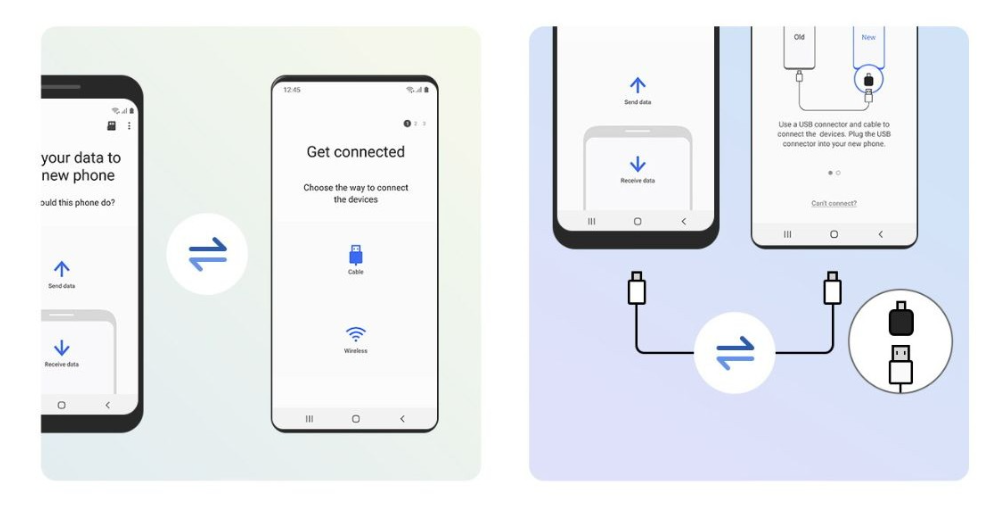
Menggunakan fitur Smart Switch Samsung untuk keperluan transfer data mudah untuk diikuti siapa saja. Berikut langkah-langkahnya:
1. Cara Pertama: Transfer Tanpa Kabel (Wireless)
Metode wireless sering dipilih karena praktis dan tidak membutuhkan aksesori tambahan. Langkah-langkahnya adalah sebagai berikut:
- Buka aplikasi Smart Switch di kedua HP Samsung.
- Pilih “Kirim Data” pada HP lama.
- Pilih “Terima Data” pada HP baru.
- Pilih metode “Wireless”.
- Pilih jenis data yang ingin dipindahkan.
- Tekan “Transfer”.
- Tunggu sampai proses selesai.
Setelah proses selesai, perangkat baru akan menampilkan data yang telah dipindahkan.
2. Cara Kedua: Transfer dengan Kabel
Kalau kamu punya banyak foto dan video dalam jumlah besar, metode kabel biasanya lebih cepat. Langkah-langkahnya adalah sebagai berikut:
- Hubungkan kedua HP menggunakan kabel USB.
- Gunakan adaptor OTG jika diperlukan.
- Pilih “Kirim Data” pada HP lama.
- Pilih “Terima Data” pada HP baru.
- Pilih data yang ingin dipindahkan.
- Konfirmasi proses transfer.
- Tunggu sampai proses mencapai 100%.
Selama proses berlangsung, jangan matikan perangkat atau mencabut kabel supaya transfer berjalan lancar.
Baca Juga: Nggak Usah Panik! Ini Cara Melacak HP Samsung Lewat SmartThings Find
Setelah Transfer: Kapan Aman Reset HP Lama?
Setelah transfer selesai, kamu mungkin ingin segera mereset perangkat lama. Namun sebelum itu, ada beberapa hal yang perlu kamu cek kembali untuk memastikan tidak ada data penting yang tertinggal.
Tanda Transfer Berhasil Sepenuhnya
Kalau proses transfer berhasil, maka HP barumu akan seperti ini:
- Semua kontak muncul dengan lengkap
- Galeri foto terbuka tanpa file kosong
- Aplikasi penting bisa dibuka tanpa error login
- Riwayat panggilan terlihat normal
Apabila semua data sudah tersedia, barulah kamu bisa melakukan factory reset pada perangkat lama.
Upgrade HP Tanpa Ribet dengan Bumilindo
Sumber: Unsplash/Evgeny Opanasenko
Sekarang, kamu nggak perlu cemas lagi tiap kali mau memindahkan data ke HP baru. Fitur Smart Switch Samsung memastikan proses pemindahan data berjalan lancar dan aman. Dengan aplikasi ini, semua foto kenangan, kontak penting, dan aplikasi favoritmu bisa dengan mudah pindah ke perangkat baru.
Nah, kalau kamu berencana beli HP Samsung Galaxy yang baru, pastikan untuk selalu membeli produk yang resmi. Produk original biasanya sudah siap digunakan dan kompatibel dengan berbagai fitur Samsung.
Nggak perlu bingung untuk nemuin HP Samsung original karena kamu bisa mendapatkannya di Bumilindo.
Bumilindo merupakan distributor nasional resmi Samsung di Indonesia. Semua produk yang tersedia tentunya original dan dilengkapi dengan jaminan garansi resmi.
Kunjungi situs resmi Bumilindo untuk melihat berbagai pilihan HP Samsung terbaru atau hubungi tim kami melalui WhatsApp untuk konsultasi model yang cocok dengan kebutuhanmu.