


Cara Setting Kamera Samsung dan Panduan Fitur Rahasia biar Hasil Foto Makin Pro

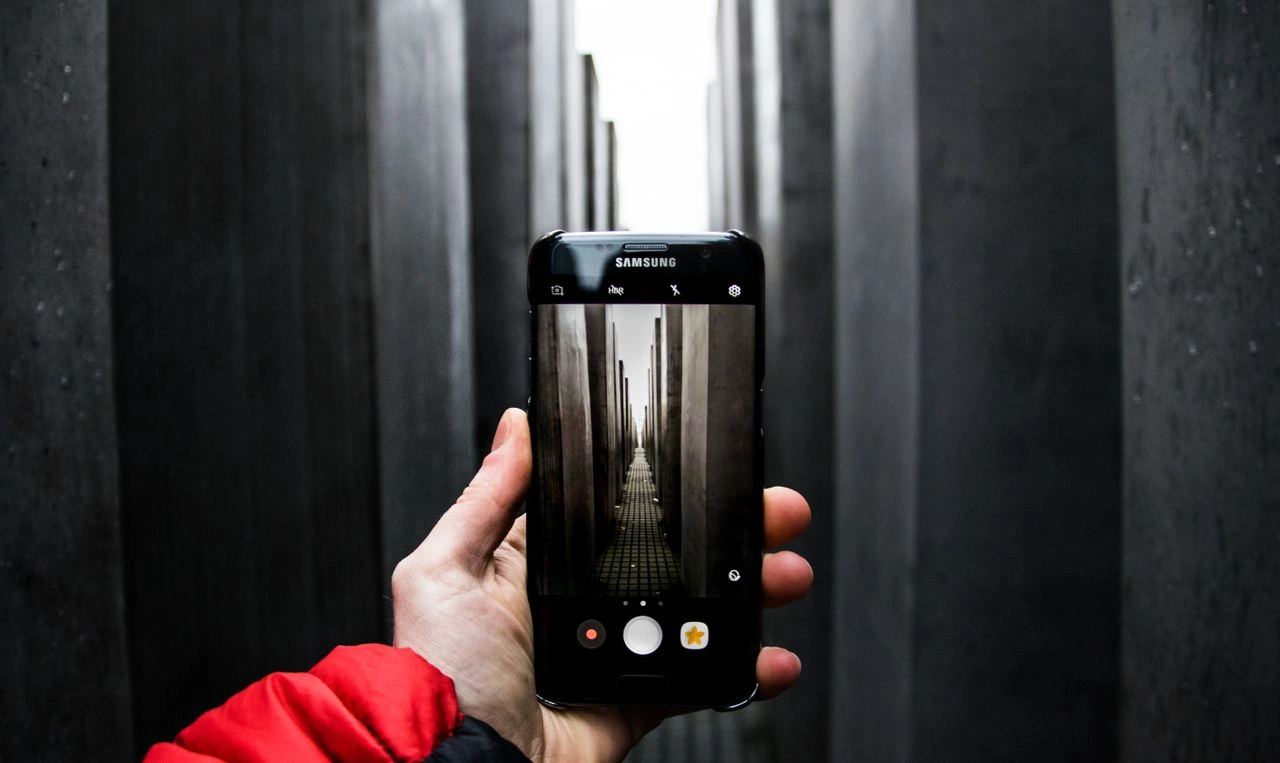
Kebanyakan kamera HP Samsung kini sudah canggih. Bahkan, beberapa model kelas menengahnya sudah dilengkapi kamera dengan resolusi tinggi dan fitur fotografi yang lengkap. Namun, nggak sedikit pengguna yang merasa hasil tangkapan fotonya masih biasa saja sekalipun kameranya sudah “spek dewa”. Lantas, apa yang salah?
Letak masalahnya belum tentu pada kualitas kameranya, tetapi bisa jadi karena belum sepenuhnya memanfaatkan fitur yang ada. Banyak orang yang cuma membuka aplikasi kamera, lalu langsung jepret tanpa pernah mengutak-atik pengaturan di dalamnya.
Padahal, hanya dengan mengubah beberapa pengaturan, hasil foto bisa terlihat lebih tajam dan lebih hidup. Nah, mau tahu cara setting kamera Samsung supaya hasil foto terlihat makin jernih tanpa perlu diedit lagi? Simak informasinya di artikel berikut.
Kenapa Setting Kamera Samsung Penting?
Kamera smartphone zaman sekarang sudah dilengkapi banyak fitur pintar yang dapat digunakan untuk meningkatkan kualitas gambar. Hanya saja, fitur-fitur ini sering terlewat karena posisinya tersembunyi di dalam menu pengaturan.
Saat kamu memanfaatkan fitur-fitur kamera dengan benar, pengaturan tersebut bisa membantu
- menjaga detail foto tetap terlihat jelas,
- membuat warna tampak lebih natural,
- mengurangi area foto yang terlalu gelap atau terlalu terang,
- membantu menghasilkan video yang lebih stabil, dan
- mengurangi kebutuhan edit setelah foto diambil.
Cara Setting Kamera Samsung untuk Hasil yang Maksimal
Nggak perlu langsung masuk ke pengaturan yang rumit, kamu bisa menciptakan tangkapan gambar yang estetik hanya dengan menggunakan beberapa fitur bawaan Samsung berikut:
Aktifkan HDR Otomatis
Fitur High Dynamic Range (HDR) berfungsi untuk menyeimbangkan area terang dan gelap di dalam satu bingkai foto.
Setelan ini sangat berguna saat kamu memotret pemandangan alam dengan langit cerah atau foto berlatar cahaya kuat. HDR memastikan detail di area gelap tetap terlihat jelas tanpa membuat langit kelihatan terlalu putih.
Nyalakan Grid Kamera
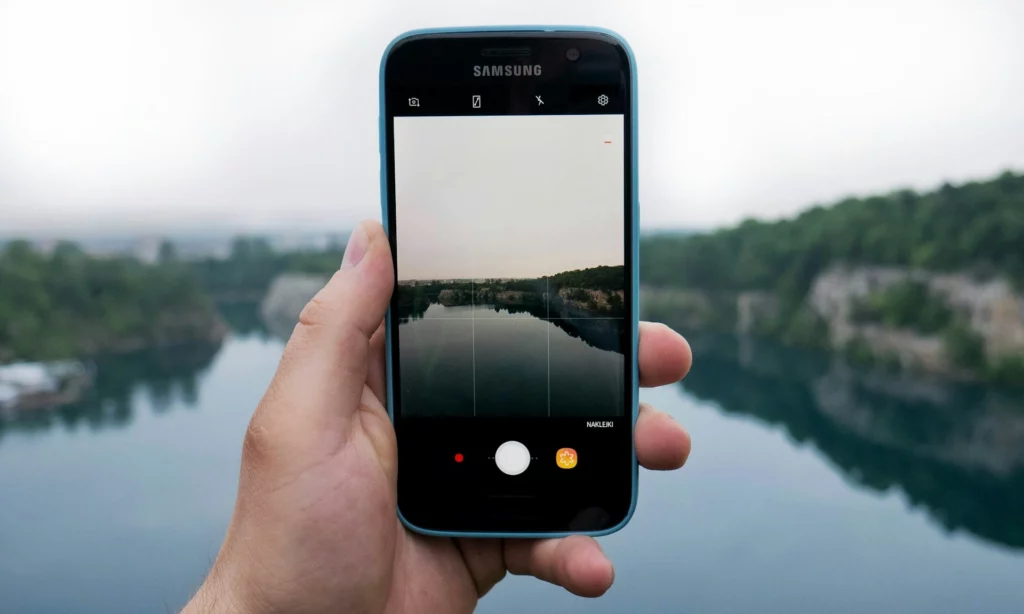
Garis bantu atau grid kerap dipandang sebelah mata, padahal kehadirannya bisa sangat membantu untuk menentukan komposisi objek agar terlihat seimbang.
Grid ini membagi layar HP menjadi sembilan bagian menggunakan prinsip rule of thirds. Kamu tinggal menempatkan objek utama di titik perpotongan garis agar foto terlihat lebih rapi dan nyaman dilihat.
Selain itu, garis bantu ini juga memudahkanmu menjaga posisi horizon tetap lurus saat sedang mengambil foto pemandangan.
Gunakan Resolusi Tertinggi saat Dibutuhkan
HP Samsung terbaru umumnya nggak selalu menggunakan resolusi kamera paling mentok secara otomatis demi menghemat ruang penyimpanan gawai.
Kalau HP kamu compatible untuk mode 50 MP atau bahkan 200 MP, coba aktifkan menu ini saat memotret pemandangan luas atau bangunan. Hasil fotonya bakal tetap tajam dan jernih meski diperbesar berkali-kali.
Aktifkan Scene Optimizer
Samsung dibekali fitur pintar bernama Scene Optimizer yang bisa mengenali objek foto dan kondisi pencahayaan di sekitar kamu secara otomatis.
Saat aktif, sistem kamera bakal langsung menyesuaikan kontras dan warna yang pas, baik saat memotret makanan, tanaman, maupun pemandangan alam, tanpa perlu setelan manual yang rumit.
Mengenal Pro Mode Samsung dan Cara Menggunakannya
Bagi kamu yang ingin berkreasi lebih jauh, fitur Pro Mode Samsung wajib banget dicoba. Dilansir laman resmi Samsung, menu ini memungkinkan kamu mengatur semua komponen kamera, mulai dari fokus, pencahayaan, hingga warna, secara manual layaknya kamera profesional.
Mengatur ISO
ISO berguna untuk menentukan seberapa sensitif sensor kamera dalam menangkap cahaya di sekitar objek foto.
Gunakan ISO rendah sekitar 50–100 saat kondisi cerah di luar ruangan agar gambar bersih. Sebaliknya, naikkan ISO saat malam hari, tapi jangan terlalu tinggi supaya tidak muncul banyak bintik atau noise.
Mengatur Shutter Speed
Shutter speed mengatur seberapa lama rana kamera terbuka untuk menangkap cahaya yang masuk ke dalam sensor.
Kalau ingin memotret kendaraan yang melaju atau orang yang sedang berlari, gunakan kecepatan tinggi agar hasil foto tidak blur. Sebaliknya, untuk foto malam hari, pilih kecepatan lambat untuk memberikan hasil yang lebih menarik.
Mengatur Fokus Manual
Sumber: Pexels/Pixabay
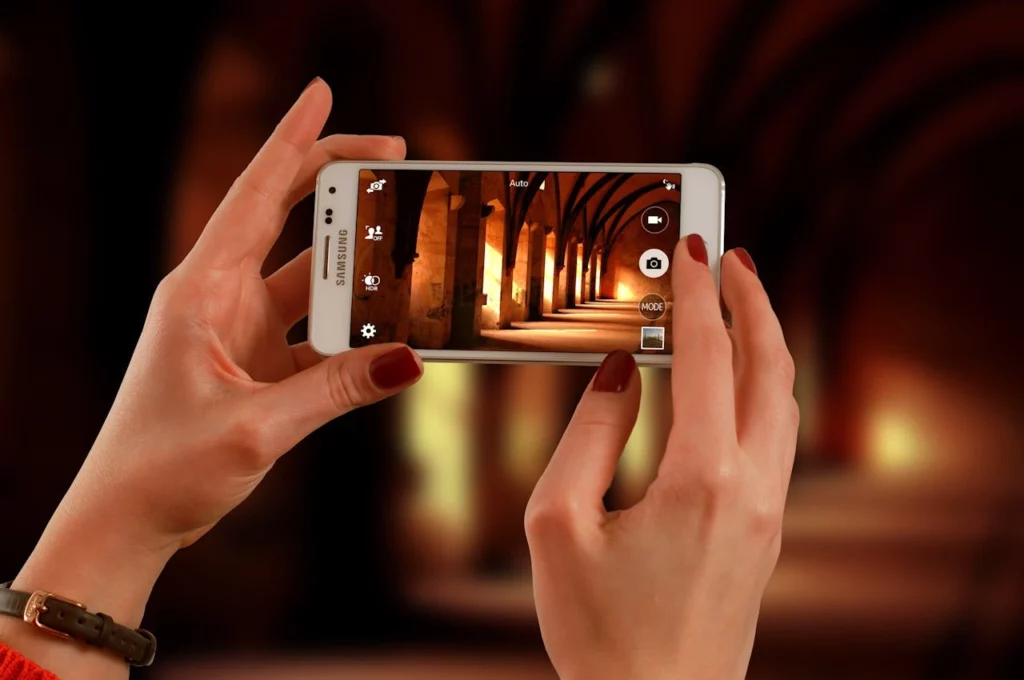
Meskipun fokus otomatis bawaan Samsung sudah sangat cepat, adakalanya sistem tersebut kurang akurat. Untuk itulah kamu tetap membutuhkan fokus manual.
Fokus manual bisa digunakan ketika memotret objek berukuran kecil, seperti bunga atau makanan. Kamu bisa menentukan sendiri titik mana yang ingin terlihat paling tajam.
Mengatur Exposure dan White Balance
Exposure membantumu menaikkan atau menurunkan tingkat kecerahan foto secara keseluruhan dalam sekejap jika dirasa kurang pas dengan kondisi aslinya.
Sementara itu, White Balance berfungsi menjaga akurasi warna objek. Fitur ini memastikan warna putih tetap terlihat putih jernih meskipun kamu sedang memotret di bawah ruangan dengan lampu kuning.
Cara Blur Latar Belakang dan Fitur Rahasia yang Jarang Dipakai
Selain Pro Mode, Samsung juga menawarkan beberapa fitur seru yang bisa membuat foto harianmu terlihat lebih berbeda dari yang lain.
Cara Blur Latar Belakang di Samsung
Efek latar belakang buram atau bokeh otomatis membuat foto kelihatan mewah karena fokus mata langsung tertuju penuh pada objek utama.
Untuk membuat efek tersebut, kamu bisa:
- Buka aplikasi kamera, lalu pilih opsi Portrait Mode.
- Arahkan kamera ke objek yang ingin difoto.
- Setelah itu, atur tingkat blur sesuai kebutuhan sebelum mengambil gambar.
- Agar efeknya kelihatan natural seperti kamera mahal, usahakan ada jarak yang cukup antara objek utama dan latar belakang.
Object Eraser Samsung
Pernah mengambil foto yang sudah estetik, tapi mendadak rusak karena ada orang asing atau benda yang ikut kefoto di belakang?
Jangan khawatir, kamu bisa memanfaatkan fitur Object Eraser. Fitur ini merupakan fitur bawaan Samsung sehingga kamu nggak perlu menginstal aplikasi tambahan.
Untuk menggunakannya, buka galeri, ketuk menu edit, pilih objek yang mengganggu, lalu sistem bakal menghapusnya secara rapi.
Single Take Mode
Saat menghadiri acara seru atau sedang liburan, kamu mungkin pernah merasa bingung kapan waktu yang tepat harus memencet tombol kamera. Nah, Single Take bisa membantu mengatasi masalah tersebut.
Cukup sekali menekan tombol rana, AI Samsung bakal merekam dan menghasilkan variasi foto, animasi, serta video pendek sekaligus dalam hitungan detik tanpa harus memotret berulang kali.
Baca Juga: 5 Rekomendasi Handphone Samsung Terbaik untuk Bikin Konten dan Vlogging
Tips biar Hasil Foto Lebih Estetik Tanpa Edit
Pengaturan kamera memang penting. Namun, ada beberapa teknik fotografi sederhana yang wajib kamu ketahui supaya hasil fotomu terlihat estetik meskipun tidak diedit.
- Manfaatkan cahaya alami, terutama pada pagi atau sore hari ketika cahaya matahari tidak terlalu terik.
- Hindari zoom digital karena kualitas gambar biasanya akan menurun. Jika jaraknya tidak terlalu jauh, lebih baik dekati objek secara langsung daripada di-zoom supaya kualitas fotonya nggak pecah atau buram.
- Coba berbagai sudut pengambilan gambar. Kadang foto yang biasa saja bisa terlihat jauh lebih menarik setelah posisi kamera sedikit diubah.
- Perhatikan isi frame sebelum memotret. Semakin rapi komposisinya, semakin nyaman pula foto dilihat.
Siap Upgrade Skill Fotografi dengan HP Samsungmu?
Sering kali hasil foto yang kurang memuaskan bukan karena kualitas kameranya kurang bagus. Banyak pengguna yang belum sempat mencoba fitur-fitur yang sebenarnya sudah tersedia di dalam perangkat mereka.
Mulai dari mengaktifkan HDR, memakai fitur Pro Mode, hingga memanfaatkan penghapus objek otomatis, semua fitur ini ampuh menghasilkan foto estetik tanpa perlu proses editing yang ribet.
Jadi, sebelum memutuskan untuk melirik smartphone lain, nggak ada salahnya kamu mengeksplorasi terlebih dahulu seluruh fitur kamera dari ponselmu saat ini.
Namun, kalau kamu merasa spek HP saat ini memang sudah ketinggalan zaman dan butuh HP baru untuk kebutuhan ngonten, Bumilindo siap bantu kamu menemukan opsi terbaik.
Sebagai penyedia gadget resmi dan tepercaya, Bumilindo menyediakan jajaran produk Samsung terbaru dengan garansi resmi nasional untuk kebutuhan fotografi, pembuatan konten, hingga penggunaan sehari-hari.
Kamu bisa langsung melihat seluruh koleksi smartphone impian dengan mengunjungi situs resmi Bumilindo atau hubungi tim kami melalui WhatsApp untuk mendapatkan rekomendasi perangkat yang sesuai dengan kebutuhan dan budget-mu.