



Panduan Lengkap Always On Display Samsung: Fungsi, Manfaat & Cara Menggunakannya

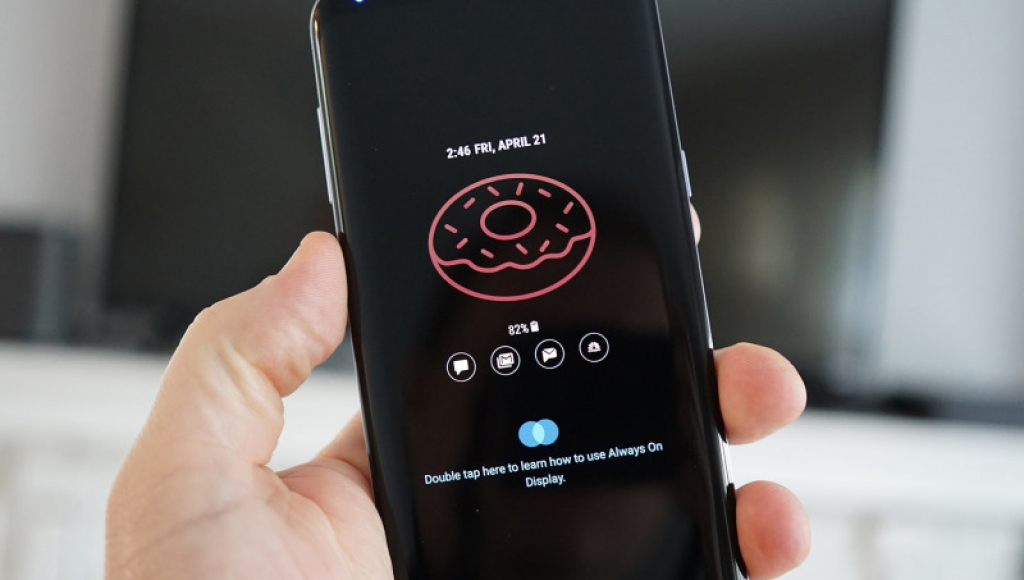
Pernah lihat layar ponsel Samsung yang bisa stay nampilin jam, tanggal, atau notifikasi walaupun lagi terkunci? Nah, fitur ini dikenal dengan sebutan Always On Display Samsung. Kehadirannya bikin kamu bisa intip informasi penting tanpa perlu menyalakan layar. Keren banget, kan? Yuk, kita kenali lebih dekat fungsi, manfaat, dan cara pakai fitur keren ini!
Apa Itu Always On Display (AOD)?
Always On Display atau biasa disingkat AOD adalah fitur bawaan di beberapa seri smartphone Samsung yang memungkinkan layar tetap menampilkan informasi penting meski sedang dalam kondisi terkunci. Lewat fitur ini, kamu bisa melihat jam, tanggal, status baterai, hingga notifikasi panggilan atau pesan masuk tanpa harus nyalain layar.
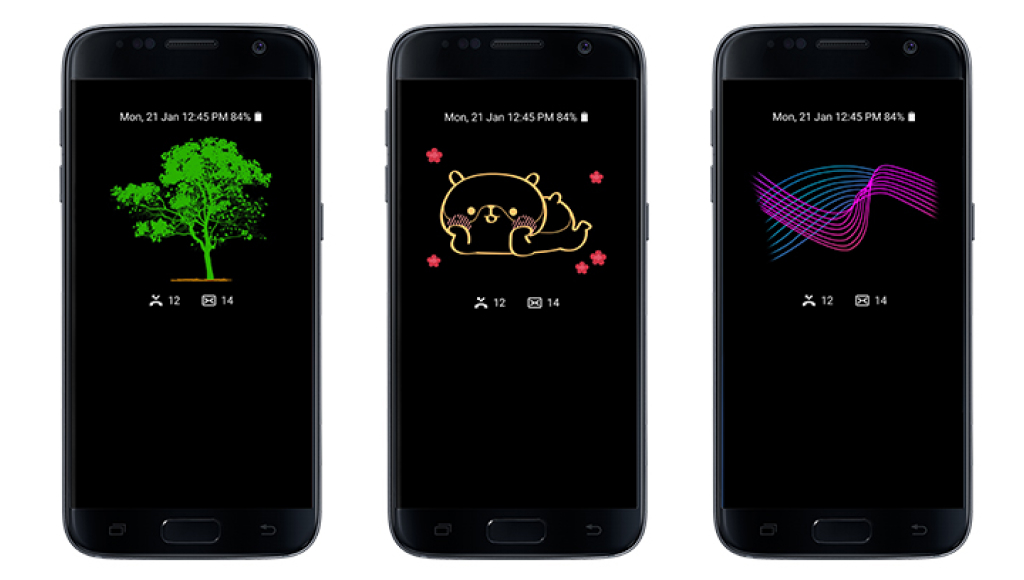
Dengan dukungan antarmuka One UI, AOD juga jadi lebih fleksibel dan interaktif. Kamu bisa menyesuaikan tampilan sesuai selera, mulai dari pilih gaya jam, nambahin ikon, sampai nampilin animasi sederhana.
Apakah AOD Boros Baterai?
Banyak yang masih ragu pakai Always On Display Samsung karena takut bikin baterai cepat habis. Faktanya, AOD justru dirancang agar hemat daya. Fitur ini hanya menyalakan piksel tertentu di layar untuk menampilkan informasi sederhana seperti jam, tanggal, atau notifikasi. Jadi, konsumsi dayanya jauh lebih kecil dibandingkan saat kamu nyalain layar.
Apalagi, sebagian besar smartphone Samsung terbaru sudah menggunakan panel OLED. Teknologi layar ini bisa mematikan piksel hitam sepenuhnya, sehingga energi yang dipakai jadi lebih minim. Artinya, meskipun AOD aktif seharian, pengaruhnya ke baterai tetap sangat kecil. Kamu bisa tetap nyaman pantau informasi penting tanpa khawatir ponsel kamu boros.
Apa Fungsi dan Manfaat AOD untuk Kehidupan Sehari-Hari?
Dengan mengaktifkan Always On Display, kamu bisa merasakan pengalaman yang berbeda dalam penggunaan smartphone-mu. Fitur ini dirancang supaya kamu bisa tetep dapet informasi penting tanpa perlu nyalain layar. Berikut ini beberapa manfaat yang bisa langsung kamu rasakan:
- Informasi Sekilas Tanpa Sentuhan: Kamu bisa tahu jam atau tanggal cuma dengan sekali lirik le layar, bahkan saat ponsel dalam keadaan terkunci.
- Notifikasi Penting Selalu Terlihat: Ikon notifikasi dari WhatsApp, Instagram, email, sampai aplikasi lain bisa muncul di layar. Jadi, kamu bisa lebih cepat sadar saat ada kabar masuk.
- Kontrol Musik: AOD bisa nampilin detail lagu yang sedang diputar lengkap dengan tombol kontrol dasar. Jadi, kamu bisa play, pause, atau skip tanpa buka kunci layar.
- Estetika dan Personalisasi: Tampilan AOD bisa disesuaikan sesuai gaya. Mulai dari memilih model jam, mengganti warna, menambahkan GIF, hingga menampilkan foto favorit untuk mempercantik layar.
Cara Mengaktifkan dan Mempercantik Tampilan AOD-mu
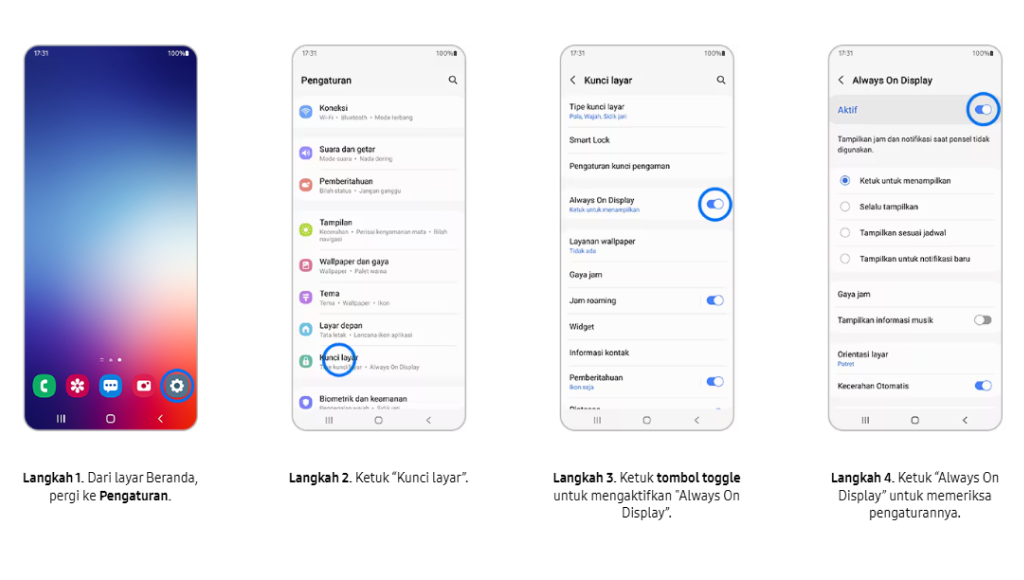
Supaya manfaat Always On Display bisa kamu rasakan maksimal, fitur ini perlu diaktifkan lebih dulu. Setelah itu, kamu juga bisa menyesuaikan tampilannya sesuai gaya pribadi.
Cara Mengaktifkan AOD
Ada dua cara cepat untuk menghidupkan fitur Always On Display di ponsel Samsung:
- Melalui Quick Settings
- Geser layar ke bawah untuk membuka panel Quick Settings.
- Ketuk ikon Always On Display untuk menyalakan atau mematikannya.
- Tekan dan tahan ikon tersebut untuk membuka menu pengaturan layar kunci, lalu pilih Always On Display agar bisa mengatur detail tampilannya.
- Melalui Menu Settings
- Buka menu Settings di ponsel
- Cari dan pilih opsi Always On Display
- Aktifkan tombol switch. Dari menu ini, kamu juga bisa menyesuaikan jam, gaya tampilan, hingga durasi aktif AOD sesuai kebutuhan.
Cara Mempercantik Tampilan AOD
Setelah aktif, kamu bisa mempercantik tampilan AOD dengan berbagai opsi personalisasi:
- Clock Style: Pilih model jamn yang kamu suka, atur warna, atau bahkan unggah gambar dan GIF biar tampilan lebih unik.
- Show Music Information: Aktifkan agar judul lagu dan kontrol musik muncul otomatis saat kamu menggunakan Spotify atau pemutar musik lain.
- Themes: Tekan lama layar beranda, pilih Themes, lalu masuk ke kategori AODs. Dari sini, kamu bisa mengunduh berbagai tema khusus untuk mempercantik layar AOD.
Biar Update Nggak Pake Ribet!
Dari semua yang udah dibahas, jelas banget kalau Always On Display Samsung bukan sembarang fitur. AOD bikin kamu gampang cek informasi penting, hemat waktu, sekaligus kasih sentuhan yang personal biar layar ponsel nggak monoton. Dan yang paling penting, fitur ini nggak bikin baterai cepet abis. Jadi, kamu bisa nyaman pakenya deh.
Kalau kamu mau ngerasain langsung pengalaman AOD dan fitur-fitur canggih lain di smartphone Samsung, pastikan belinya di tempat yang terpercaya. Bumilindo, sebagai Samsung Authorized Partner, siap jadi pilihan terbaikmu. Semua produk yang tersedia 100% original, bergaransi resmi SEIN, dan didukung staf profesional.
Yuk, rasakan sendiri praktisnya Always On Display di perangkat Samsung terbaru. Kamu bisa kunjungi toko Bumilindo terdekat atau langsung pesan lewat website Bumilindo. Jangan sampai kelewatan buat upgrade pengalaman smartphone-mu jadi lebih praktis!
FAQ
- Apa itu Always On Display Samsung?
Always On Display (AOD) adalah fitur di smartphone Samsung yang memungkinkan layar tetap menampilkan jam, tanggal, notifikasi, status baterai, hingga kontrol musik meski ponsel dalam keadaan terkunci. - Apakah Always On Display Samsung bikin baterai cepat habis?
Tidak. AOD menggunakan daya yang sangat kecil karena hanya menyalakan sebagian piksel layar. Terutama pada layar OLED, area hitam benar-benar mati sehingga konsumsi daya tetap hemat meskipun fitur ini aktif sepanjang hari. - Bagaimana cara mengaktifkan Always On Display di HP Samsung?
Kamu bisa mengaktifkannya lewat Quick Settings dengan geser layar dan ketuk ikon AOD, atau melalui menu Settings → Lock screen → Always On Display lalu aktifkan switch. Dari sini kamu juga bisa atur gaya tampilan sesuai selera. - Apa saja manfaat menggunakan Always On Display Samsung?
Manfaatnya banyak, antara lain memudahkan melihat informasi sekilas tanpa menyalakan layar, tetap update dengan notifikasi, kontrol musik lebih cepat, hingga mempercantik tampilan layar dengan gaya jam, warna, dan tema pilihan. - Bisa nggak tampilan Always On Display Samsung diubah?
Bisa. Kamu bisa mengubah gaya jam, menambahkan warna, bahkan memasang GIF atau foto pilihan. Selain itu, ada juga tema AOD yang bisa diunduh melalui menu Themes untuk bikin tampilan lebih personal dan unik.