



Begini Cara Screenshot Panjang dan Rekam Layar di HP Samsung Tanpa Aplikasi

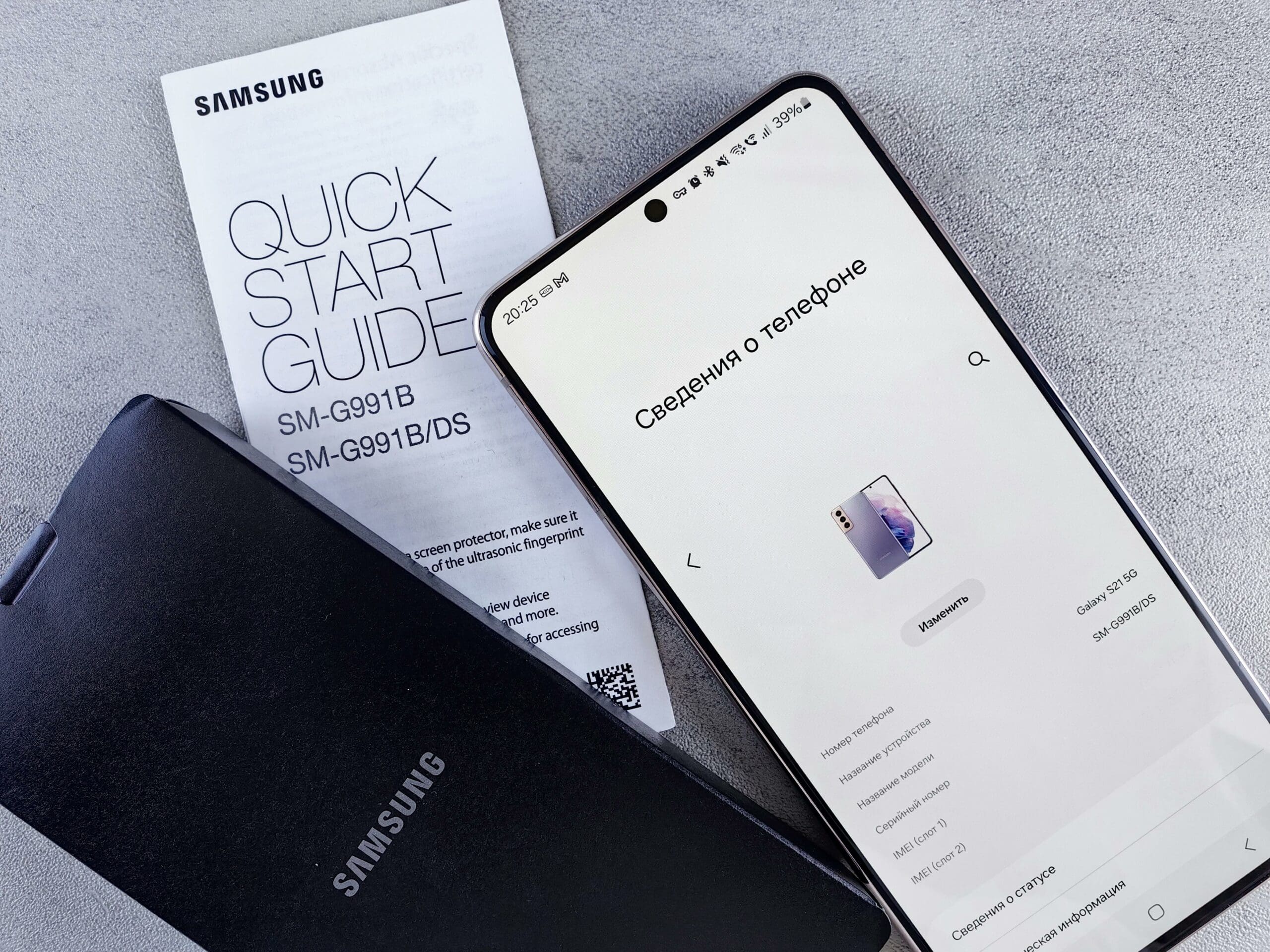
Pernah kerepotan saat ingin screenshot satu halaman penuh, tapi karena nggak tahu caranya jadi harus screenshot berulang kali? Sebenarnya, fitur screenshot panjang di HP Samsung sudah tersedia dan bisa langsung kamu pakai tanpa aplikasi tambahan, bahkan ini termasuk screen recorder dengan suara. Supaya nggak bingung, kami akan memberitahukan caranya screenshot panjang dan screen recorder dengan suara di sini.
Cara Melakukan Screenshot Panjang (Scroll Capture)
HP Samsung punya fitur bawaan Scroll Capture, di mana fitur ini memungkinkan kamu untuk mengambil tangkapan layar yang lebih panjang. Fitur ini sangat berguna untuk kamu saat ingin menyimpan artikel, percakapan, atau halaman web tanpa terpotong. Supaya bisa digunakan dengan lancar, ada satu pengaturan yang perlu kamu aktifkan. Berikut langkah-langkahnya:
Mengaktifkan Toolbar Screenshot
Agar fitur Scroll Capture bisa muncul setiap kali kamu screenshot, toolbar-nya harus diaktifkan lebih dulu. Berikut caranya:
- Buka menu “Settings” di HP Samsung kamu.
- Gulir ke bawah dan masuk ke “Advanced features”.
- Pilih menu “Screenshots and screen recorder”.
- Aktifkan opsi “Show toolbar after capturing” sampai posisinya menyala.
Setelah toolbar aktif, kamu sudah siap menggunakan fitur screenshot panjang kapan pun dibutuhkan.
Cara Menggunakan Screenshot Panjang (Scroll Capture)
Fitur scroll capture memungkinkan kamu menyimpan konten yang bisa digulir, seperti artikel panjang atau halaman website, menjadi satu gambar utuh.
- Buka halaman atau aplikasi yang bisa di-scroll ke bawah.
- Tekan tombol “Power” dan “Volume down” secara bersamaan untuk mengambil screenshot.
- Setelah toolbar muncul, ketuk ikon “Scroll capture”.
- Layar akan otomatis bergulir dan menangkap bagian berikutnya.
- Untuk menangkap bagian paling bawah, tekan dan tahan ikon “Scroll capture”.
- Ketuk area kosong di layar untuk menyelesaikan screenshot.
Hasilnya, satu gambar panjang akan tersimpan rapi di galeri tanpa perlu menggabungkan banyak screenshot terpisah. Fitur screenshot panjang ini sangat membantu saat kamu ingin menyimpan informasi lengkap dengan cepat dan praktis.
Cara Merekam Layar (Screen Recorder) dengan Suara
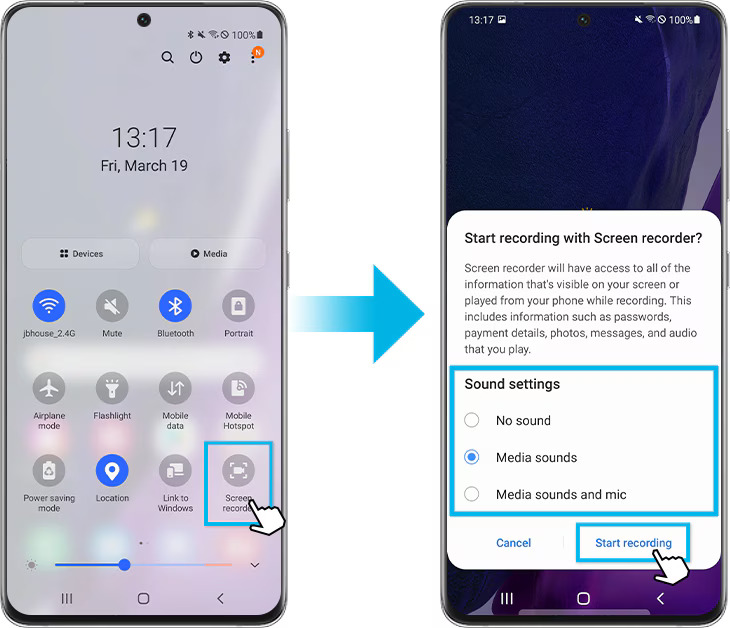
Selain screenshot panjang, HP Samsung juga sudah dibekali fitur perekam layar yang bisa langsung digunakan tanpa aplikasi tambahan. Supaya hasil sesuai dengan kebutuhanmu, kamu bisa mengatur sumber audionya sejak awal. Berikut langkah-langkah yang bisa kamu ikuti:
- Usap layar dari atas ke bawah untuk membuka “Quick panel”.
- Cari dan ketuk ikon “Screen recorder”.
- Pilih opsi “Media and mic” agar suara dari sistem dan mikrofon ikut terekam.
- Ketuk “Start recording” untuk merekam layar.
- Saat ingin menghentikan perekaman, ketuk ikon “Stop” di toolbar kecil yang muncul di layar.
Setelah selesai, video rekaman akan otomatis tersimpan di galeri dan siap dibagikan atau diedit sesuai kebutuhan.
Fitur Tambahan saat Perekaman Berjalan
Saat screen recorder aktif, kamu akan melihat toolbar kecil melayang di layar. Toolbar ini tidak ikut terekam di hasil video dan bisa dimanfaatkan untuk meningkatkan kualitas rekaman. Berikut ini pilihannya:
- Ikon pensil memungkinkan kamu menulis atau menggambar langsung di layar. Tersedia beberapa pilihan warna untuk memberi penjelasan visual.
- Ikon orang berfungsi untuk mengaktifkan atau menonaktifkan tampilan wajah melalui fitur Picture-in-Picture. Cocok untuk rekaman tutorial atau presentasi singkat.
- Ikon pause digunakan untuk menjeda perekaman sementara tanpa harus mengakhiri video.
Dengan fitur ini, kamu bisa membuat rekaman layar yang lebih rapi dan informatif tanpa perlu aplikasi pihak ketiga.
Cara Mengatur Kualitas Gambar dan Video Screenshot
Agar hasil screenshot panjang dan rekaman layar terlihat lebih rapi serta sesuai kebutuhan, HP Samsung menyediakan pengaturan khusus yang bisa kamu sesuaikan sendiri. Dari sini, kamu bisa menentukan format gambar hingga kualitas video. Berikut langkah-langkah mengaktifkannya:
- Buka menu “Settings” di HP Samsung kamu.
- Masuk ke “Advanced features”.
- Pilih “Screenshot and screen recorder”.
- Atur setiap opsi sesuai kebutuhan penggunaan.
Di menu ini, kamu bisa memilih format gambar screenshot dalam PNG atau JPG, menyesuaikan sumber suara untuk perekaman layar, serta menentukan kualitas video mulai dari 480p, 720p, hingga 1080p (FHD) untuk hasil yang lebih jernih.
Kamu juga bisa menyembunyikan status bar dan navigation bar saat mengambil screenshot agar tampilan gambar terlihat lebih bersih dan profesional.
Kalau Penyimpanan Mulai Terasa Penuh
Menggunakan fitur screenshot panjang dan perekam layar memang praktis, tapi seiring waktu file gambar dan video bisa menumpuk dan memakan ruang penyimpanan. Apalagi kalau kamu sering menyimpan materi kerja, tugas sekolah, atau rekaman layar berdurasi panjang, kapasitas internal HP bisa terasa cepat penuh.
Kalau HP Samsung yang kamu pakai sekarang mulai kewalahan, mungkin ini saat yang tepat untuk mempertimbangkan upgrade ke perangkat dengan kapasitas lebih lega. Seri Samsung Galaxy A56 atau Galaxy S25 Series sudah menawarkan opsi penyimpanan besar hingga 512 GB, jadi kamu bisa lebih bebas menyimpan semua file screenshot-mu.
Untuk mendapatkan HP Samsung terbaru yang resmi dan bergaransi, kamu bisa mengunjungi Bumilindo sebagai Authorized Retailer dan Distributor Resmi Samsung. Di sana tersedia berbagai promo bundling menarik serta pilihan cicilan 0% yang memudahkan pembelian.
Jangan lupa cek promo terbaru HP Samsung langsung di website Bumilindo supaya kamu tidak ketinggalan penawaran terbaik!
Baca juga: Bedah Lengkap Fitur Samsung A56 5G: Raja Mid-Range Baru Telah Tiba!
FAQ
1. Apa itu screenshot panjang di HP Samsung?
Screenshot panjang adalah fitur bawaan HP Samsung yang memungkinkan kamu mengambil tangkapan layar dari konten yang bisa digulir, seperti artikel atau halaman web, lalu menyimpannya sebagai satu gambar utuh.
2. Kenapa ikon Scroll Capture tidak muncul saat screenshot?
Ikon Scroll Capture biasanya tidak muncul karena toolbar screenshot belum diaktifkan. Kamu bisa mengeceknya lewat menu Settings > Advanced features > Screenshots and screen recorder, lalu aktifkan opsi toolbar setelah screenshot.
3. Apakah screenshot panjang di Samsung perlu aplikasi tambahan?
Tidak. Fitur screenshot panjang sudah tersedia langsung di sistem HP Samsung, sehingga kamu bisa menggunakannya tanpa mengunduh aplikasi tambahan dari luar.
4. Bagaimana cara merekam layar di HP Samsung agar suaranya ikut terekam?
Saat memulai Screen Recorder, pilih opsi Media and Mic sebelum perekaman dimulai. Dengan pengaturan ini, suara dari sistem dan mikrofon akan ikut terekam di video.
5. Di mana hasil screenshot panjang dan rekaman layar disimpan?
Semua hasil screenshot panjang dan video rekaman layar akan otomatis tersimpan di galeri HP Samsung, biasanya di folder Screenshot dan Screen recordings.