


Cara Update One UI Samsung Mudah dan Aman

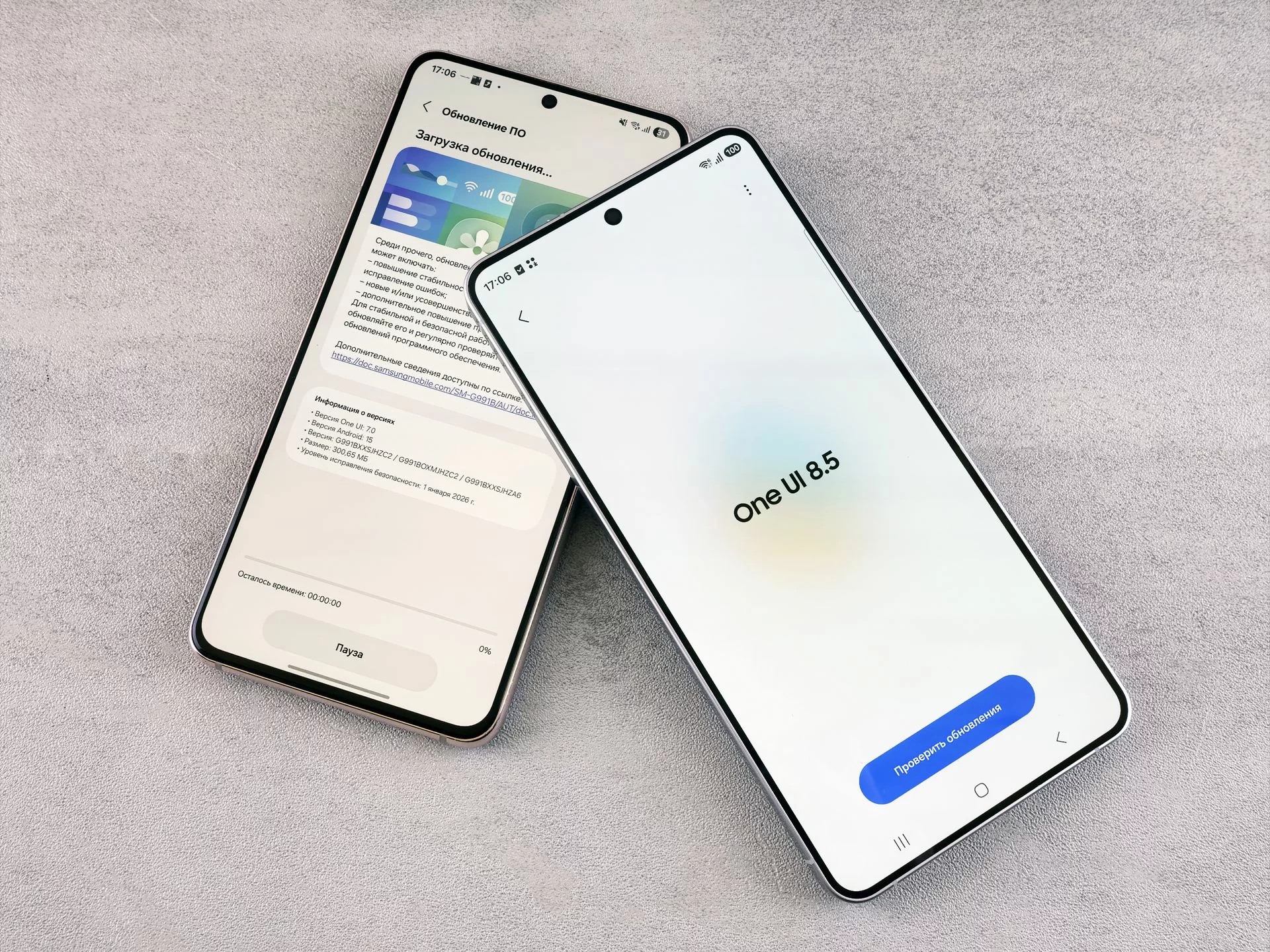
Smartphone Samsung Anda akan bekerja lebih optimal dengan update One UI terbaru. Setiap pembaruan membawa fitur baru, peningkatan keamanan, dan perbaikan performa yang signifikan. Namun, proses update perlu dilakukan dengan hati-hati agar data Anda tetap aman dan perangkat tidak mengalami gangguan.
Panduan ini menunjukkan cara update One UI Samsung dengan langkah-langkah mudah yang bisa Anda ikuti sendiri di rumah. Dari persiapan awal hingga penyelesaian, semua dijelaskan dalam urutan yang praktis dan aman. Anda tidak perlu khawatir tentang hal-hal teknis yang rumit, karena setiap tahap dirancang agar siapa pun bisa melakukannya tanpa kesulitan.
Langkah Awal Cara Update One UI Samsung Tanpa Risiko
Sebelum memulai pembaruan, ada beberapa persiapan penting yang harus dilakukan terlebih dahulu. Persiapan ini akan mencegah masalah seperti file unduhan yang rusak atau kehilangan data penting selama proses berlangsung.
Berikut adalah langkah-langkah yang perlu Anda lakukan sebelum memulai update:
- Pastikan baterai perangkat mencapai minimal lima puluh persen sebelum mengunduh file update.
- Hubungkan perangkat ke jaringan Wi-Fi yang stabil untuk menghindari gangguan saat pengunduhan.
- Buat cadangan data penting seperti foto, kontak, dan dokumen ke layanan cloud seperti Google Drive atau Samsung Cloud.
- Pastikan penyimpanan internal memiliki ruang kosong setidaknya dua gigabita untuk file update sementara.
Dengan persiapan ini selesai, perangkat Anda sudah siap untuk memulai proses pembaruan sistem dengan aman. Langkah-langkah di atas memastikan tidak ada gangguan yang tidak terduga selama update berlangsung.
Baca Juga: Mudah! Cara Update Software dan Aplikasi pada Smartphone Samsung
Prosedur Pembaruan Sistem Melalui Pengaturan Ponsel
Proses update One UI Samsung sangat mudah dilakukan langsung dari perangkat Anda. Menu pengaturan menyediakan semua yang Anda butuhkan untuk mengunduh dan memasang versi terbaru tanpa perlu aplikasi tambahan.
Ikuti langkah-langkah berikut untuk melakukan update:
1. Membuka Menu Pengaturan dan Memeriksa Ketersediaan Update
Pertama, buka aplikasi Pengaturan di perangkat Anda. Gulir ke bawah hingga menemukan opsi “Tentang Ponsel” atau “Tentang Perangkat”, lalu ketuk pilihan tersebut. Di layar berikutnya, Anda akan menemukan informasi tentang versi One UI dan nomor build perangkat saat ini.
Setelah itu, cari opsi “Pembaruan Software” atau “Software Update” untuk memeriksa apakah update terbaru tersedia. Sistem akan otomatis mencari versi terbaru yang kompatibel dengan perangkat Anda. Proses pencarian ini biasanya memakan waktu beberapa detik hingga 1 menit.
2. Mengunduh dan Memulai Instalasi File Update
Apabila update ditemukan, layar akan menampilkan informasi lengkap tentang versi baru, ukuran file, dan fitur-fitur yang ditambahkan. Ketuk tombol “Unduh dan Instal” atau “Download and Install” untuk memulai proses pengunduhan. File update akan diunduh ke perangkat Anda menggunakan koneksi Wi-Fi yang sedang aktif.
Jangan melakukan aktivitas berat seperti streaming video atau bermain game saat pengunduhan berlangsung. Biarkan proses ini berjalan tanpa gangguan agar file yang diunduh tidak rusak. Durasi pengunduhan tergantung pada ukuran file dan kecepatan koneksi internet Anda, biasanya berkisar lima hingga lima belas menit.
3. Menyelesaikan Proses Instalasi Dengan Aman
Setelah pengunduhan selesai, perangkat akan secara otomatis memasuki fase instalasi. Layar akan menampilkan progres dalam bentuk persentase. Pada tahap ini, sangat penting untuk tidak mematikan perangkat atau mencabut baterainya, karena proses instalasi yang terganggu dapat merusak sistem operasi.
Biarkan perangkat melewati semua tahap instalasi, termasuk restart otomatis yang mungkin terjadi beberapa kali. Proses ini biasanya memakan waktu lima hingga dua puluh menit, tergantung pada besarnya update. Setelah selesai, perangkat Anda akan masuk ke layar kunci dengan One UI versi terbaru yang sudah terinstal.
Fitur-Fitur Unggulan yang Hadir di One UI Terbaru
Sumber: Samsung Newsroom
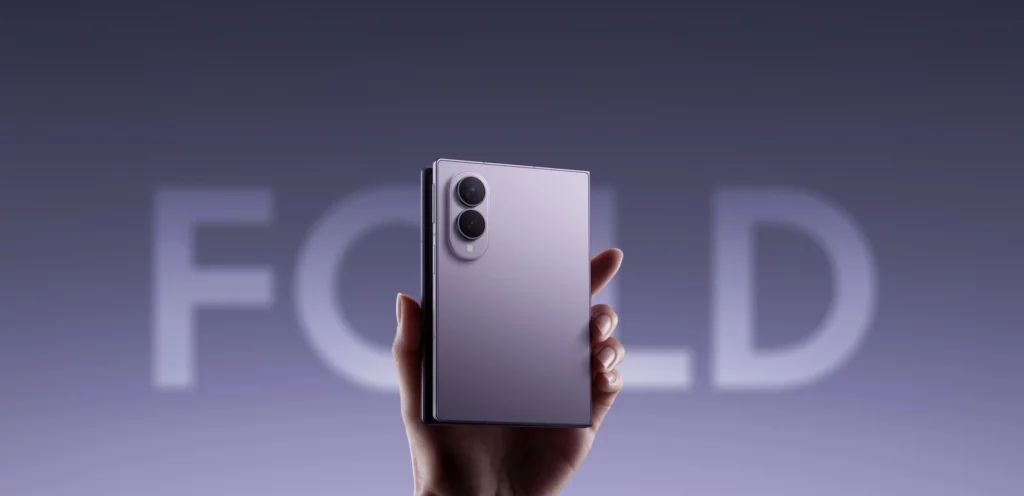
Memahami apa saja yang dibawa oleh update terbaru akan membantu Anda lebih menghargai pentingnya melakukan pembaruan secara rutin. Berdasarkan pengumuman resmi Samsung Newsroom Indonesia, One UI 8 yang diluncurkan pada September 2025 membawa kemampuan multimodal AI yang lebih canggih, antarmuka yang dioptimalkan untuk berbagai bentuk perangkat, serta rekomendasi personal dan proaktif untuk mendukung aktivitas sehari-hari. Pembaruan ini berbasis Android 16 dan pertama kali hadir di Galaxy Z Fold7, Z Flip7, dan seri Galaxy S25 sebelum diperluas ke perangkat lain secara bertahap.
Salah satu fitur paling signifikan di One UI 8 dan iterasi berikutnya, One UI 8.5, adalah peningkatan besar pada Galaxy AI. Fitur Now Nudge kini mampu memahami konteks aktivitas pengguna dan memberikan saran secara real time. Misalnya, saat Anda menerima pesan tentang jadwal pertemuan, sistem dapat langsung menyarankan penambahan agenda ke kalender tanpa Anda perlu berpindah aplikasi. Selain itu, Bixby kini diintegrasikan dengan teknologi Perplexity AI sehingga mampu memahami bahasa natural dengan lebih baik, termasuk membantu mencari pengaturan perangkat, menjalankan fitur tertentu, dan memberikan jawaban kontekstual secara lebih cepat. Dari sisi tampilan, One UI 8.5 juga menghadirkan desain Liquid Glass yang membuat antarmuka terasa lebih modern dengan animasi yang lebih halus dan transisi aplikasi yang lebih responsif.
Dari segi keamanan, setiap pembaruan One UI secara konsisten menyertakan patch keamanan terbaru yang menutup celah kerentanan yang ditemukan sejak versi sebelumnya. Pembaruan keamanan ini bekerja di belakang layar tanpa mengubah cara Anda menggunakan perangkat, namun perannya sangat krusial dalam melindungi data pribadi dari ancaman siber yang terus berkembang. Inilah yang membuat update One UI bukan sekadar soal fitur baru, melainkan juga soal menjaga keamanan perangkat Anda secara berkelanjutan.
Cara Update One UI Samsung Lewat Samsung Smart Switch di PC
Selain melalui menu pengaturan ponsel, Samsung menyediakan metode alternatif yang sering direkomendasikan untuk pengguna yang mengalami kendala dengan update OTA (Over-the-Air), yaitu melalui aplikasi Samsung Smart Switch yang diinstal di PC atau laptop. Metode ini umumnya lebih stabil karena proses unduhan dilakukan melalui koneksi internet PC, bukan ponsel, sehingga lebih andal dan lebih jarang terganggu dibanding OTA langsung. Smart Switch juga bisa menjadi pilihan utama jika notifikasi update tidak muncul di perangkat Anda meski update sebenarnya sudah tersedia.
Langkah-langkahnya cukup mudah. Pertama, unduh dan instal Samsung Smart Switch dari situs resmi Samsung ke PC atau laptop Anda. Setelah aplikasi terbuka, hubungkan ponsel Samsung Anda ke PC menggunakan kabel USB data, lalu ketuk “Izinkan” atau “Allow” pada notifikasi yang muncul di layar ponsel. Smart Switch akan otomatis mendeteksi perangkat dan memeriksa ketersediaan pembaruan perangkat lunak. Jika update tersedia, klik tombol “Perbarui” dan biarkan proses berjalan hingga selesai. Pastikan ponsel tetap terhubung ke PC dan tidak dioperasikan selama proses berlangsung.
Satu hal penting yang perlu diingat adalah perbedaan mendasar antara kedua metode ini. Update via pengaturan ponsel (OTA) lebih praktis karena bisa dilakukan kapan saja tanpa perangkat tambahan, namun membutuhkan koneksi Wi-Fi yang stabil dan ruang penyimpanan yang cukup di ponsel. Sementara Smart Switch memerlukan PC dan kabel USB, namun prosesnya lebih terkontrol dan sering kali lebih cepat untuk file update berukuran besar. Komunitas Samsung Members Indonesia juga secara konsisten merekomendasikan Smart Switch sebagai metode yang paling aman, terutama untuk update mayor yang mengubah versi One UI secara signifikan.
Cara Mengatasi Masalah Umum Setelah Update One UI
Tidak semua proses update berjalan mulus. Ada beberapa masalah yang cukup umum dialami pengguna setelah melakukan pembaruan One UI, dan sebagian besar bisa diatasi sendiri tanpa harus datang ke service center. Menurut komunitas Samsung Members Indonesia, dua masalah yang paling sering dilaporkan adalah performa ponsel yang terasa lebih lambat di beberapa hari pertama setelah update, dan aplikasi tertentu yang mengalami crash atau tidak responsif.
Performa yang melambat setelah update biasanya bukan pertanda kerusakan, melainkan karena sistem sedang melakukan proses pengindeksan ulang file dan optimasi cache di latar belakang. Proses ini umumnya selesai dalam satu hingga tiga hari penggunaan normal. Untuk mempercepat proses ini, Anda bisa masuk ke menu Pengaturan, pilih Manajemen Umum, lalu pilih Reset dan ketuk opsi “Atur Ulang Pengaturan Cache”. Langkah ini menghapus data cache lama yang tidak lagi kompatibel dengan versi One UI baru tanpa menghapus data pribadi Anda. Setelah itu, restart ponsel dan biarkan sistem bekerja normal selama beberapa saat.
Untuk masalah aplikasi yang crash setelah update, solusi pertama yang direkomendasikan adalah memperbarui semua aplikasi ke versi terbaru melalui Google Play Store atau Galaxy Store, karena versi lama aplikasi bisa saja belum kompatibel dengan versi One UI yang baru. Jika masalah berlanjut pada aplikasi tertentu, coba hapus cache aplikasi tersebut melalui Pengaturan, lalu Aplikasi, pilih aplikasi yang bermasalah, dan ketuk “Hapus Cache”. Jika semua cara di atas tidak berhasil dan masalah terasa serius, opsi terakhir adalah membawa perangkat ke Samsung Service Center terdekat atau menghubungi tim dukungan resmi Samsung untuk penanganan lebih lanjut.
Temukan Cara Update One UI Samsung di Bumilindo
Setelah berhasil mengupdate One UI Samsung Anda, pastikan perangkat terus mendapatkan dukungan terbaik. Bumilindo sebagai distributor resmi Samsung di Indonesia siap memberikan layanan lengkap untuk memastikan perangkat Anda selalu dalam kondisi optimal.
Kami memahami bahwa Anda menginginkan perangkat Samsung yang dapat diandalkan dan selalu mendapat update terbaru. Dengan jaringan gerai fisik yang tersebar di berbagai wilayah strategis, Bumilindo memberikan akses mudah ke produk Samsung original bergaransi resmi SEIN. Setiap perangkat yang kami jual dijamin keasliannya dan mendapat dukungan resmi untuk semua update sistem.
Tim konsultan ahli kami siap membantu Anda memilih perangkat Samsung yang sesuai dengan kebutuhan, mulai dari seri A untuk penggunaan sehari-hari hingga seri S dan Z untuk performa maksimal. Anda juga bisa memanfaatkan program tukar tambah untuk upgrade ke ponsel terbaru dengan harga lebih terjangkau. Hubungi kami lewat WhatsApp atau kunjungi toko terdekat untuk konsultasi langsung dengan tim kami.