



Fitur Rahasia Google Maps ‘Your Timeline’, Begini Cara Pakainya di HP Samsung

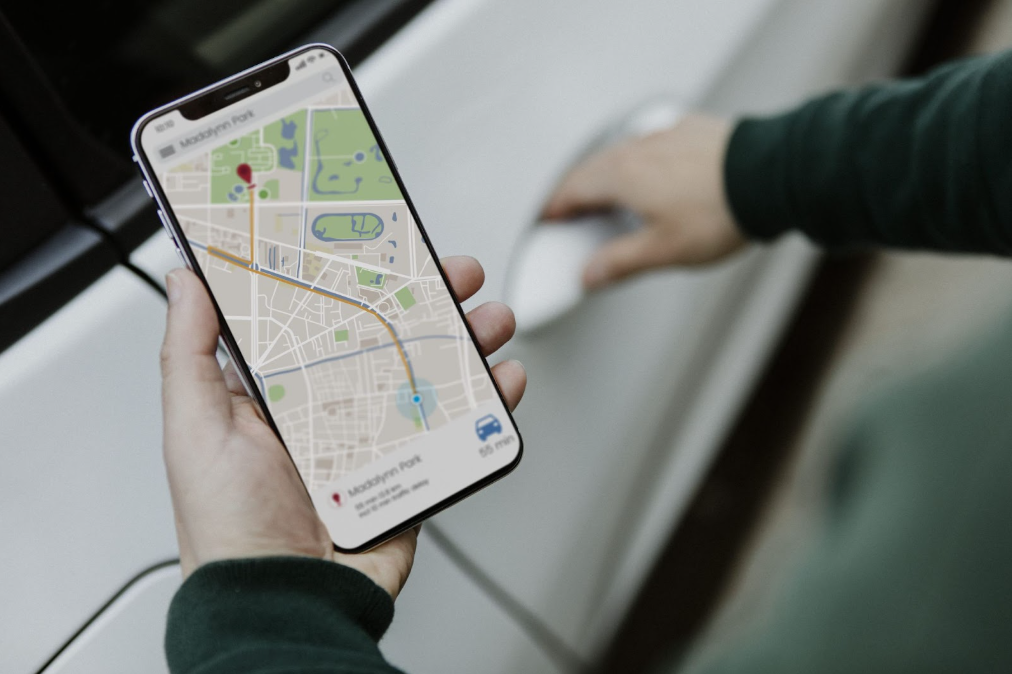
Pernah merasa lupa parkir di mana minggu lalu? Atau, tiba-tiba butuh mengingat lokasi sebuah tempat yang pernah kamu datangi sebelumnya? Informasi tersebut ternyata bisa kamu dapatkan lewat fitur “rahasia” Google Maps bernama “Your Timeline”.
Your Timeline di Google Maps memungkinkanmu untuk melihat kembali jejak perjalanan harian secara otomatis dan rapi. Fitur ini dapat diaktifkan di smartphone berbasis iOS dan Android, termasuk HP Samsung, dengan mengaktifkan Riwayat Lokasi di akun Google dan memastikan izin lokasi aplikasi Google Maps diatur ke “Selalu Diizinkan”.
Dengan kehadiran fitur ini, aktivitas kerja, bisnis, sampai dokumentasi liburan keluargamu bisa sangat terbantu. Untuk selengkapnya, mari kupas tuntas bagaimana cara kerja dan cara mengaktifkan fitur “rahasia” Google Maps, Your Timeline, di HP Samsung lewat artikel berikut.
Mengenal Fitur Your Timeline di Google Maps
1. Apa Itu Your Timeline dan Fungsinya?
Your Timeline, atau dalam bahasa Indonesia disebut sebagai “Linimasa Anda”, adalah fitur di aplikasi Google Maps yang mencatat riwayat lokasi berdasarkan pergerakan akun Google-mu. Selama Riwayat Lokasi aktif, sistem akan merekam tempat yang kamu kunjungi, rute perjalanan, serta durasi kunjungan.
Fungsi utama fitur ini meliputi:
- Mencatat lokasi yang pernah dikunjungi
- Menampilkan rute perjalanan
- Menyimpan tanggal dan durasi kunjungan
- Membantu mengingat kembali aktivitas tertentu
Dilansir dari laman Google Help, pengguna bisa meninjau dan mengelola riwayat lokasi yang tersimpan di akun mereka. Data ini terhubung langsung dengan akun Google yang login di perangkat.
Lantas, kenapa disebut sebagai fitur rahasia Google? Secara default, Riwayat Lokasi nggak selalu aktif di semua akun. Banyak orang memakai Google Maps bertahun-tahun tanpa menyadari bahwa ada fitur Your Timeline yang menyimpan perjalanan harian mereka.
2. Manfaat Your Timeline untuk Pengguna
Buat kamu yang tinggal di kota besar, seperti Jakarta, Surabaya, atau Medan, mobilitas tinggi sering bikin lupa kamu pernah pergi ke mana saja. Nah, Your Timeline bisa membantumu dalam beberapa situasi berikut:
1. Melacak Perjalanan Harian
Your Timeline membantumu melihat kembali rute berangkat kerja, estimasi waktu tempuh, hingga tempat transit.
2. Mengingat Lokasi Bisnis atau Tempat Penting
Pernah datang ke kafe untuk meeting, tapi lupa namanya? Your Timeline bisa menampilkan daftar lokasi berdasarkan tanggal kunjungan.
3. Dokumentasi Perjalanan Keluarga
Sewaktu liburan, fitur Linimasa Anda otomatis menyimpan kota atau tempat wisata yang sedang kamu kunjungi.
Fitur Your Timeline mungkin terkesan sederhana, tapi punya peran yang cukup efektif untuk membantu manajemen aktivitasmu.
Kenapa Your Timeline Google Maps Tidak Otomatis Aktif di HP Samsung?
Your Timeline Google Maps nggak otomatis aktif di HP Samsung sebagian besar karena dua alasan, yaitu berkaitan dengan pengaturan privasi akun Google dan izin lokasi di sistem HP Samsung itu sendiri.
1. Pengaturan Privasi Akun Google
Secara default, Google memberikan kontrol penuh kepada pengguna terkait data lokasi. Riwayat Lokasi seringnya dalam kondisi nonaktif sewaktu akun pertama kali dibuat.
Berdasarkan kebijakan privasi Google yang diperbarui beberapa tahun terakhir, pengguna bisa mengatur, menjeda, atau menghapus Riwayat Lokasi kapan saja. Hal ini agar transparansi dan kontrol data pribadi tetap terjaga.
Artinya, kalau lini masa di Google Maps kamu kosong, kemungkinan besar Riwayat Lokasi belum diaktifkan.
2. Peran Izin Lokasi di Sistem Samsung
Selain pengaturan akun, izin aplikasi di sistem HP Samsung juga berperan penting. Di pengaturan Android, terdapat beberapa opsi izin lokasi:
- Hanya saat digunakan
- Tanyakan setiap kali
- Selalu diizinkan
Kalau Google Maps hanya diizinkan “Saat Digunakan”, maka sistem tidak akan mencatat lokasi saat aplikasi berjalan di latar belakang. Dampaknya, lini masa bisa kosong atau nggak lengkap.
Supaya fitur ini berjalan optimal, kamu perlu memilih opsi “Selalu Diizinkan” di pengaturan aplikasi.
Cara Mengaktifkan Your Timeline di HP Samsung
Sumber: Pexels/Brett Jordan
Untuk mengaktifkan Your Timeline di HP Samsung, berikut langkah-langkah praktis yang bisa langsung kamu ikuti.
1. Mengaktifkan Your Timeline
- Buka aplikasi Google Maps di HP Samsung-mu.
- Ketuk foto profil akun di kanan atas, kemudian pilih “Linimasa Anda”.
- Ketuk menu lainnya pada ikon titik tiga, lalu masuk ke “Setelan lokasi & privasi”.
- Di bagian “Setelan lokasi”, pastikan “Lokasi aktif”. Kalau belum aktif, ketuk “Lokasi nonaktif”, lalu aktifkan “Lokasi”.
- Di bagian “Setelan lokasi”, pastikan “Linimasa aktif”. Kalau belum aktif, ketuk “Linimasa nonaktif”, lalu aktifkan “Linimasa”.
Pastikan akun yang aktif adalah akun utama yang kamu gunakan sehari-hari.
2. Mengatur Izin Lokasi di Pengaturan Samsung
Dengan pengaturan ini, sistem akan mencatat pergerakanmu secara otomatis. Caranya adalah sebagai berikut:
- Buka “Pengaturan”.
- Pilih “Lokasi”.
- Masuk ke “Izin Aplikasi”.
- Pilih Google Maps.
- Ubah izin menjadi “Selalu Diizinkan”.
3. Mengecek Menu “Linimasa Anda”
Setelah semua aktif, kamu bisa mengecek lini masa Google Maps-mu. Berikut cara simpelnya:
- Buka aplikasi Google Maps.
- Ketuk foto profil.
- Pilih “Linimasa Anda”.
Kalau berhasil, kamu akan melihat riwayat perjalananmu berdasarkan tanggal.
Cara Memastikan Your Timeline Berfungsi dengan Baik
1. Tanda Linimasa Anda di Google Maps Sudah Aktif
Linimasa yang sudah aktif bisa diketahui dari tanda-tanda, seperti
- riwayat perjalanan muncul berdasarkan tanggal,
- lokasi tercatat lengkap, dan
- ada detail rute dan durasi kunjungan.
Kalau semua data itu muncul ketika kamu membuka bagian Your Timeline, berarti fiturnya sudah berjalan.
2. Kendala yang Sering Terjadi
Beberapa masalah umum yang sering bikin pengguna bingung ketika membuka fitur “rahasia” Google yang satu ini meliputi hal-hal berikut:
- Riwayat kosong: Hal ini biasanya karena Riwayat Lokasi belum aktif.
- Lokasi tidak akurat: Kendala ini disebabkan oleh GPS yang kurang stabil atau handphone sedang dalam mode hemat baterai.
- Fitur tidak muncul: Google mengatakan kalau aplikasi Google Maps di handphone-mu masih versi lama, kemungkinan besar fitur Your Timeline nggak bisa ditemukan. Untuk itu, perbarui aplikasi ke versi terbaru.
3. Cara Menghapus atau Mengatur Data Your Timeline
Data Your Timeline bisa kamu hapus dengan mudah. Caranya adalah sebagai berikut:
- Buka “Linimasa Anda”.
- Pilih tanggal tertentu.
- Ketuk ikon hapus untuk menghapus riwayat spesifik.
Capek menghapus datanya satu per satu? Kamu bisa menerapkan auto-delete sehingga data Linimasa Google Maps yang sudah lebih dari 3 bulan, 18 bulan, atau 36 bulan otomatis terhapus. Ikuti step-by-step berikut supaya data lini masamu bisa terhapus secara otomatis:
- Buka aplikasi Google Maps.
- Ketuk foto profil akun di kanan atas, kemudian pilih “Linimasa Anda”.
- Ketuk menu lainnya pada ikon titik tiga, lalu masuk ke “Setelan lokasi & privasi”.
- Di bagian “Setelan lokasi”, ketuk “Hapus otomatis Linimasi”
- Selanjutnya, ikuti petunjuk di layar.
Perlu diingat, data Linimasa yang dihapus nggak bisa dipulihkan lagi alias bakal dihapus secara permanen. Untuk itu, pertimbangkan matang-matang sebelum kamu melakukannya, ya!
Keamanan dan Optimalisasi Penggunaan Your Timeline pada HP Samsung
Sumber: Unsplash/Henry Perks
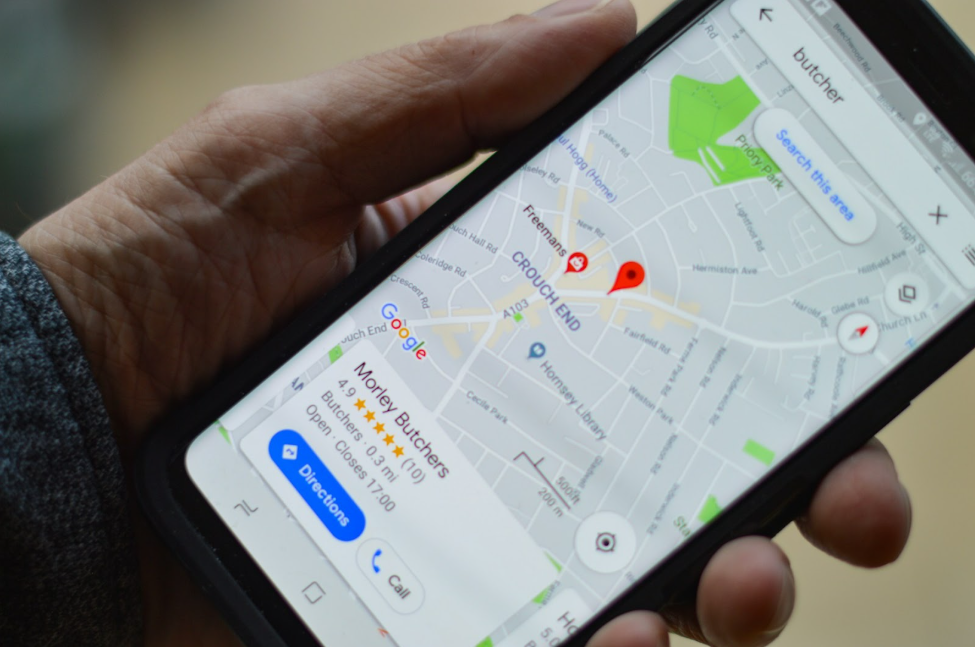
Banyak yang khawatir soal keamanan data lokasi. Perlu kamu ketahui, Riwayat Lokasi dapat dihapus kapan saja dan hanya terhubung ke akun pengguna.
Di sisi perangkat, HP Samsung sudah dilengkapi sistem keamanan, seperti Samsung Knox. Dengan adanya sistem ini, datamu akan terlindungi dari akses yang tidak sah.
Nah, kalau kamu mau mencoba fitur ini dengan performa optimal, pastikan menggunakan perangkat dengan GPS stabil dan baterai tahan lama. Kamu bisa melihat berbagai pilihan HP Samsung terbaru dengan spesifikasi terbaik di Bumilindo.
Kunjungi website resmi Bumilindo untuk mendapatkan HP Samsung favoritmu dengan jaminan garansi resmi atau konsultasi dengan tim kami via WhatsApp untuk mendapatkan rekomendasi perangkat yang sesuai dengan kebutuhan dan info promo produk terbaru.
Sekarang, coba aktifkan fitur rahasia Google satu ini di handphone-mu dan nikmati sendiri bagaimana riwayat perjalananmu jadi tersimpan lebih rapi. Semoga membantu, ya!
FAQ
1. Apakah Your Timeline bisa aktif tanpa login akun Google?
Tidak. Fitur ini membutuhkan akun Google yang aktif karena data tersimpan di akun tersebut.
2. Kenapa Your Timeline tidak mencatat perjalanan tertentu?
Fitur Your Timeline tidak menunjukkan informasi apa pun kemungkinan karena izin lokasi belum diatur ke “Selalu Diizinkan” atau GPS tidak aktif saat perjalanan.
3. Apakah fitur ini menguras baterai HP Samsung?
Fitur yang menggunakan lokasi biasanya memang lumayan mengurasi baterai. Akan tetapi, untuk perangkat terbaru, konsumsi dayanya umumnya jauh lebih efisien.
4. Apakah Your Timeline bisa digunakan di luar Indonesia?
Bisa. Selama GPS aktif dan akun Google login, Your Timeline tetap mencatat perjalanan di negara mana pun.
5. Bagaimana cara mematikan fitur ini jika tidak ingin digunakan?
Untuk menonaktifkan Your Timeline, masuk aplikasi Google Maps dan buka “Linimasa Anda” pada bagian foto profil. Ketuk menu “Lainnya” atau ikon titik tiga, kemudian pilih “Setelan lokasi & privasi”. Ketuk “Linimasa Aktif”. Di bagian “Linimasa”, dari menu dropdown, ketuk “Nonaktifkan” atau “Nonaktifkan dan hapus aktivitas”.