

Cara Reset HP Samsung ke Setelan Pabrik dengan Aman

Yang Perlu Kamu Tahu
- Reset pabrik mengembalikan HP Samsung ke setelan awal dengan menghapus semua data, dan memerlukan persiapan cadangan sebelum dimulai agar file penting tidak hilang.
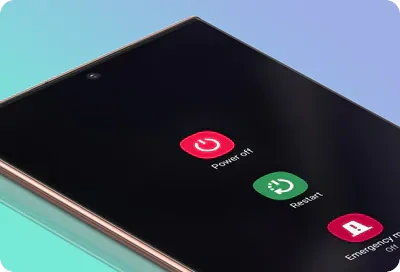
- Cara reset HP Samsung bisa dilakukan melalui menu Pengaturan atau kombinasi tombol fisik jika perangkat terkunci, memakan waktu 10 hingga 20 menit tergantung ukuran data.
- Baterai minimal 50 persen dan koneksi Wi-Fi stabil adalah syarat utama agar proses berjalan lancar tanpa gangguan yang membahayakan sistem.
Smartphone Samsung yang mulai lag, freeze, atau menunjukkan gejala error sistem sering kali memerlukan reset pabrik untuk kembali normal. Terdapat berbagai cara reset HP Samsung yang bisa kamu lakukakan Proses ini mengembalikan perangkat ke kondisi seperti baru dengan menghapus seluruh data pengguna, aplikasi, dan pengaturan yang telah dimodifikasi. Meskipun terdengar menakutkan, reset pabrik adalah cara reset HP Samsung paling efektif untuk mengatasi masalah sistem yang kompleks dan tidak bisa diperbaiki dengan langkah-langkah biasa.
Kunci keberhasilan reset pabrik terletak pada persiapan yang matang sebelum memulai. Jika kamu melakukannya tanpa perencanaan, risiko kehilangan data berharga menjadi tinggi. Panduan ini akan menunjukkan cara reset HP Samsung dengan aman, mulai dari persiapan awal hingga penyelesaian proses, sehingga perangkat kamu dapat beroperasi optimal kembali.
Cara Reset HP Samsung yang Aman untuk Mengatasi Berbagai Kendala Sistem
Sumber: Unsplash/Eng HS
Melakukan reset pabrik dengan benar memastikan bahwa semua file penting kamu tetap aman sebelum proses pemulihan dimulai. Persiapan yang tepat adalah fondasi dari reset yang sukses dan bebas risiko kehilangan data berharga. Langkah pertama adalah membuat pencadangan lengkap dari semua data penting yang tersimpan di perangkat, termasuk foto, video, kontak, pesan, dan dokumen.
Gunakan layanan cloud seperti Google Drive, Samsung Cloud, atau OneDrive untuk memback up data secara otomatis atau manual. Pastikan seluruh file sudah tersimpan dengan aman di server cloud sebelum melanjutkan ke tahap berikutnya, karena reset akan menghapus semuanya dari penyimpanan internal perangkat. Setelah pencadangan selesai, pastikan baterai perangkat kamu mencapai minimal lima puluh persen sebelum memulai proses reset.
Baterai yang rendah berisiko mengakibatkan perangkat mati di tengah proses, yang dapat merusak sistem file dan membuat HP tidak dapat dinyalakan kembali. Hubungkan perangkat ke charger dan biarkan hingga mencapai minimal lima puluh persen, atau lebih baik lagi jika bisa mencapai delapan puluh persen. Terakhir, pastikan kamu terhubung ke jaringan Wi-Fi yang stabil.
Beberapa tahap reset memerlukan koneksi internet untuk menyelesaikan verifikasi akun dan unduhan file sistem. Koneksi yang putus atau lemah dapat mengganggu proses dan memperpanjang waktu tunggu. Jangan mengandalkan data mobile karena kuota terbatas dan sering kali tidak stabil untuk proses yang memakan bandwidth sebesar ini.
Penyebab Kinerja Perangkat Menurun yang Membuat Ponsel Perlu Direset
Performa ponsel yang menurun biasanya terjadi secara bertahap, dan banyak pengguna tidak menyadari akar penyebabnya. Berikut adalah faktor-faktor utama yang sering menyebabkan perlunya reset pabrik:
- Penumpukan file cache dari berbagai aplikasi yang memberatkan memori internal dan memperlambat akses aplikasi.
- Kesalahan konfigurasi sistem akibat instalasi aplikasi pihak ketiga yang tidak kompatibel atau berbahaya bagi stabilitas perangkat.
- Memori penuh yang mencegah sistem operasi mengalokasikan ruang untuk operasi dasar dan file sementara yang diperlukan.
- Akumulasi file sampah dan file sisa yang tidak terhapus saat menguninstall aplikasi, menghabiskan storage tanpa fungsi nyata.
- Sinkronisasi data yang error atau corrupt karena kesalahan jaringan, menyebabkan sistem menjadi tidak stabil.
- Pembatasan izin aplikasi yang salah konfigurasi, sehingga aplikasi sistem tidak dapat beroperasi dengan sempurna.
Memahami penyebab ini membantu kamu mengantisipasi kapan reset diperlukan dan bagaimana mencegah masalah serupa terjadi kembali setelah reset selesai.
Langkah Praktis Melakukan Pemulihan Sistem Ponsel
Sumber: Unsplash/ Jonathan Kemper
Cara reset HP Samsung dapat dilakukan dengan dua cara, tergantung kondisi perangkatmu. Pilih metode yang paling sesuai dengan situasi saat ini untuk mendapatkan hasil terbaik.
1. Mengakses Menu Pengaturan Utama untuk Memulai Pemulihan Sistem
Membuka Menu Pengaturan dan Navigasi ke Opsi Reset
Buka aplikasi Pengaturan di perangkat kamu dengan mengetuk ikon yang biasanya terletak di layar home atau drawer aplikasi. Gulir ke bawah hingga menemukan opsi “Umum” atau “General”, kemudian cari submenu yang berkaitan dengan reset atau pemulihan.
Pada sebagian besar perangkat Samsung, opsi ini berada di bawah “Kelola Umum” atau “Manajemen Umum” tergantung versi One UI yang kamu gunakan saat ini.
Memilih Opsi Penghapusan Data dan Memulai Proses
Setelah menemukan menu reset, pilih opsi “Reset Pabrik” atau “Factory Reset” dan tunggu sistem menampilkan peringatan bahwa semua data akan dihapus. Ketuk tombol “Reset” atau “Mulai” untuk mengkonfirmasi keputusanmu. Perangkat akan secara otomatis memulai proses pemulihan dan melakukan restart beberapa kali selama proses berlangsung, jadi biarkan hingga selesai tanpa mengganggu.
2. Memilih Opsi Manajemen Umum Guna Menemukan Menu Reset Perangkat
Mengakses Submenu Pengaturan Khusus Reset
Jika perangkatmu tidak merespons sentuhan atau sistem sudah sangat tidak stabil, kamu dapat mengakses menu reset melalui submenu yang lebih dalam. Buka Pengaturan, pilih “Tentang Ponsel”, lalu cari opsi “Pengaturan Ulang” atau “Reset Options” untuk menemukan pilihan reset pabrik yang lebih lengkap dan spesifik sesuai kondisi perangkatmu.
Menjalankan Reset Melalui Mode Pemulihan Khusus
Jika menu pengaturan tidak dapat diakses karena sistem error parah, kamu bisa menggunakan mode pemulihan dengan menekan kombinasi tombol fisik. Matikan perangkat terlebih dahulu, kemudian tekan tombol Volume Naik dan Tombol Power secara bersamaan selama beberapa detik hingga logo Samsung muncul.
Lepaskan tombol Power tetapi terus tahan Volume Naik hingga menu recovery muncul, lalu pilih “Wipe Data/Factory Reset” menggunakan tombol volume untuk navigasi dan tombol power untuk konfirmasi.
3. Menjalankan Konfirmasi Akhir Penghapusan Data Secara Menyeluruh
Memverifikasi Pilihan Reset dan Mengonfirmasi Keputusan
Sebelum proses reset dimulai sepenuhnya, sistem akan menampilkan layar konfirmasi yang mengingatkan kamu bahwa semua data akan dihapus secara permanen. Baca pesan ini dengan cermat dan pastikan kamu telah membuat backup lengkap dari semua file penting. Ketuk “Lanjutkan” atau “OK” untuk mengkonfirmasi dan memulai tahap penghapusan data yang tidak dapat dibatalkan.
Menunggu Proses Selesai dan Perangkat Restart Otomatis
Setelah konfirmasi, biarkan perangkat menyelesaikan proses reset tanpa mengganggu atau mematikan paksa. Layar akan menampilkan progres dalam bentuk persentase, dan perangkat akan melakukan restart beberapa kali selama proses.
Durasi keseluruhan biasanya antara sepuluh hingga dua puluh menit tergantung jumlah data yang dihapus. Jangan menyentuh perangkat atau mencabut baterai selama proses berlangsung, karena hal ini dapat menyebabkan kerusakan sistem yang serius dan membuat perangkat tidak bisa dinyalakan.
Baca juga: Cara Update One UI Samsung Mudah dan Aman di HP
Temukan Solusi Servis dan Tukar Tambah Gadget Baru di Bumilindo
Setelah reset pabrik selesai, smartphone Samsung kamu kembali ke kondisi awal yang lancar dan responsif. Namun, jika reset tidak mengatasi masalah atau perangkatmu sudah sangat lama digunakan, mungkin saatnya mempertimbangkan untuk upgrade ke model terbaru yang memiliki performa lebih baik dan fitur keamanan terkini.
Bumilindo sebagai distributor resmi Samsung di Indonesia menyediakan lini lengkap smartphone Samsung original dengan garansi resmi SEIN, mulai dari seri A untuk penggunaan sehari-hari hingga seri S dan Z untuk kebutuhan premium. Setiap perangkat yang kami jual telah melalui kontrol kualitas ketat dan siap memberikan pengalaman berkendara teknologi yang optimal. Program tukar tambah kami memudahkan kamu untuk mengupgrade perangkat lama dengan penilaian yang transparan dan promo cashback hingga Rp2.500.000, sehingga kamu bisa memiliki smartphone terbaru dengan harga lebih terjangkau.
Tim konsultan ahli kami di 18 gerai Samsung Experience Store yang tersebar di berbagai kota strategis siap membantu kamu memilih perangkat yang tepat dan memberikan konsultasi teknis lengkap. Hubungi kami lewat WhatsApp atau kunjungi toko terdekat untuk menemukan smartphone Samsung pilihanmu sekarang juga.